Skip to content

Cara kompres PDF tanpa mengurangi kualitas

Mencari cara kompres PDF tanpa mengurangi kualitas? Pahami trade-off teknisnya dan cara menjaga ketajaman visual dokumen agar tetap jelas terbaca.

File Anda tidak pernah diunggah ke server kami — semua proses kompresi dilakukan langsung di browser Anda

Letakkan file PDF di sini

atau pilih beberapa file sekaligus dari perangkat Anda

Pilih file PDF

Apakah mungkin kompres PDF tanpa mengurangi kualitas sama sekali?

Secara teknis tidak ada kompresi yang 100% tanpa kompromi: memperkecil ukuran berkas selalu melibatkan penyesuaian antara ukuran byte dan data visual. Pada alat kami, proses perenderan kanvas mempertahankan ketajaman teks, stempel, dan tanda tangan pada preset 'Kualitas Tinggi' (skala 1.6x dan kualitas 0.85). Kualitas visual tetap terjaga sangat jernih dan nyaman dibaca, meskipun halaman dirasterisasi dan ukuran berkas berkurang 40%–60%.
Bagaimana cara memilih tingkat kompresi yang tepat untuk dokumen penting?

Gunakan preset Kualitas Tinggi untuk berkas formal seperti surat perjanjian kerja, kontrak hukum, scan sertifikat, dan berkas portofolio desain visual. Untuk berkas operasional harian seperti surat jalan, faktur, atau bukti transfer yang akan dikirim lewat WhatsApp atau email, preset Seimbang memberikan penghematan kuota penyimpanan yang jauh lebih optimal.

Pertahankan resolusi tinggi agar teks tetap tajam

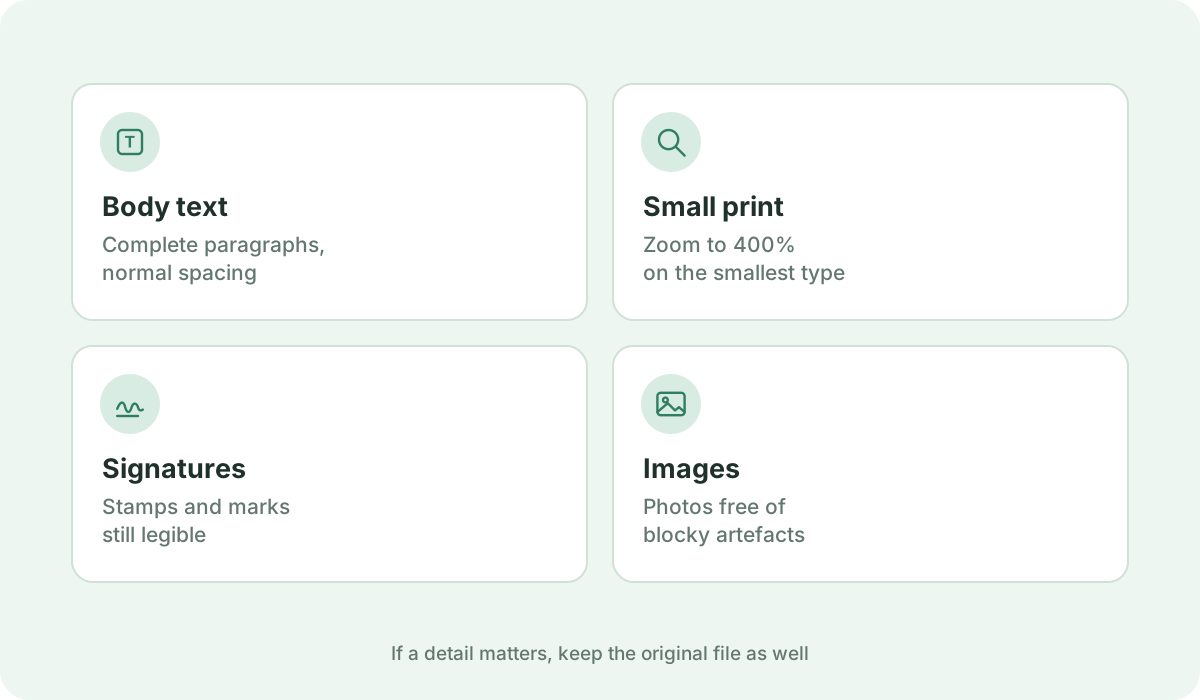
Mesin kami merender halaman pada kanvas beresolusi tinggi. Dengan preset Kualitas Tinggi, teks tetap tajam dan mudah dibaca di ponsel maupun monitor meskipun halaman diubah menjadi gambar. Huruf kecil pada kontrak, nomor rekening, dan catatan kaki tetap terlihat jelas.

Targetkan 150 DPI untuk layar dan cetak

Percetakan offset profesional membutuhkan 300 DPI, tetapi layar Retina dan OLED menampilkan 72–150 DPI. Menurunkan gambar ke 150 DPI memangkas ukuran file hingga setengah dan pada jarak baca normal perbedaannya hampir tidak terlihat.

Pilih preset Kualitas Tinggi dan periksa hasilnya

Preset Kualitas Tinggi menggunakan skala render 1,6x dan kualitas JPEG 0,85. Setelah mengompres, unduh file dan periksa foto, diagram, serta teks kecil pada zoom 200%. Jika muncul artefak, naikkan kualitas atau pilih target ukuran yang lebih besar.

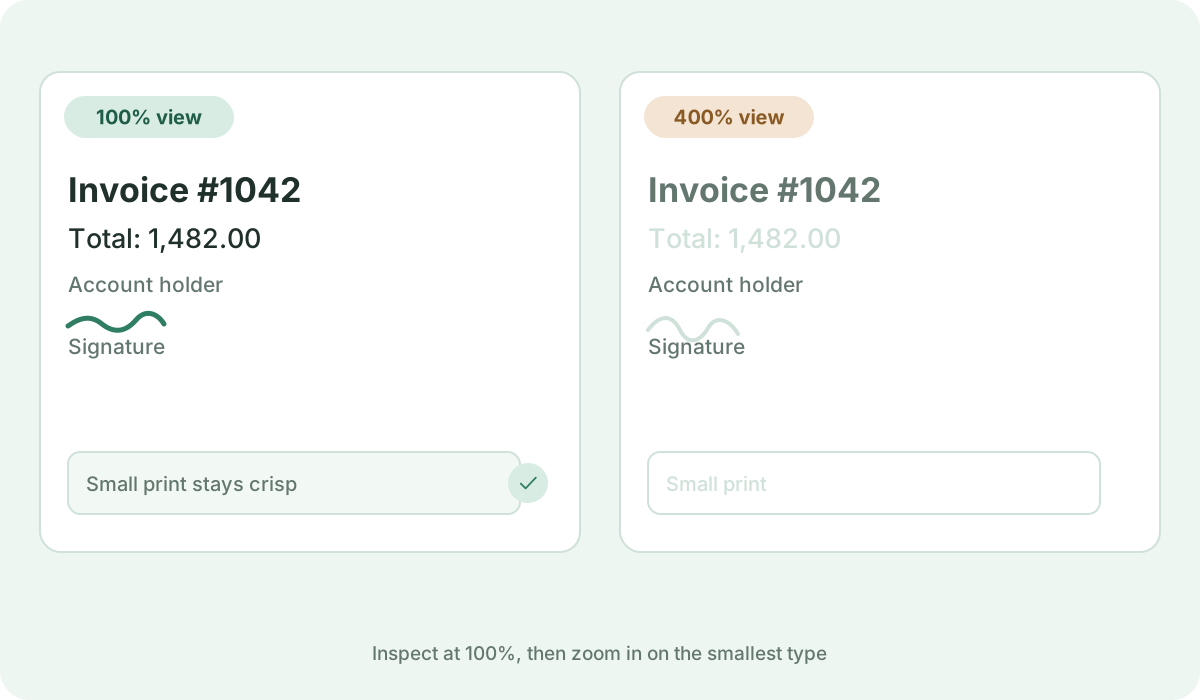
Teks yang sama pada 100% dan 400% setelah kompresi hati-hati
Teks dan garis vektor lebih tahan daripada foto.
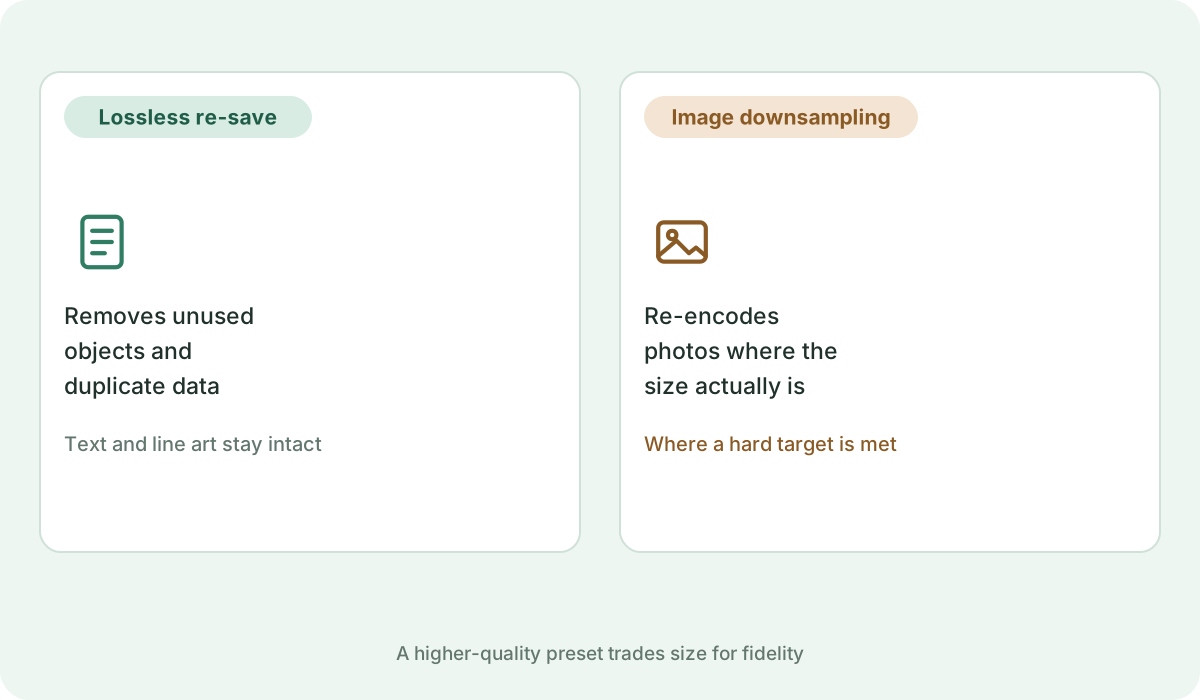
Penyimpanan tanpa kehilangan dibandingkan penurunan sampel gambar saat kompresi
Sebagian besar ukuran ada di gambar, bukan teks.
Empat hal yang perlu diperiksa setelah kompresi: teks utama, huruf kecil, tanda tangan, dan gambar
Periksa pada 100%, lalu perbesar.

Pertanyaan yang sering diajukan

Preset apa yang terbaik untuk menjaga ketajaman visual dokumen?

Preset 'Kualitas Tinggi' menghasilkan resolusi terbaik dengan perenderan kanvas 1.6x, sehingga teks font kecil (bahkan hingga 8pt) dan stempel verifikasi tetap terbaca jelas menyerupai berkas aslinya.

Mengapa teks tidak bisa diseleksi setelah kompresi kualitas tinggi?

Karena mesin kompresi merasterisasi halaman menjadi gambar JPEG teroptimasi untuk menekan ukuran dokumen secara drastis, lapisan teks digital diubah menjadi elemen gambar dan tidak dapat disalin secara langsung.

Kapan sebaiknya menggunakan preset Seimbang dibanding Kualitas Tinggi?

Pilih preset Seimbang saat dokumen Anda harus memenuhi batas unggah ketat di bawah 500 KB atau 200 KB, karena preset ini memberikan rasio reduksi ukuran berkas yang lebih agresif namun tetap menjaga keterbacaan.

Sumber & bacaan lanjutan

Referensi teknis dan dokumentasi resmi yang mendasari klaim pada halaman ini.