Kompres PDF ke 2 MB
Butuh PDF dengan ukuran maksimal 2 MB? Kompres di browser Anda — tanpa perangkat lunak desktop dan tanpa mengirim file ke mana pun dulu. Alat ini mengincar 2 MB dan memberi tahu apakah target itu tercapai.
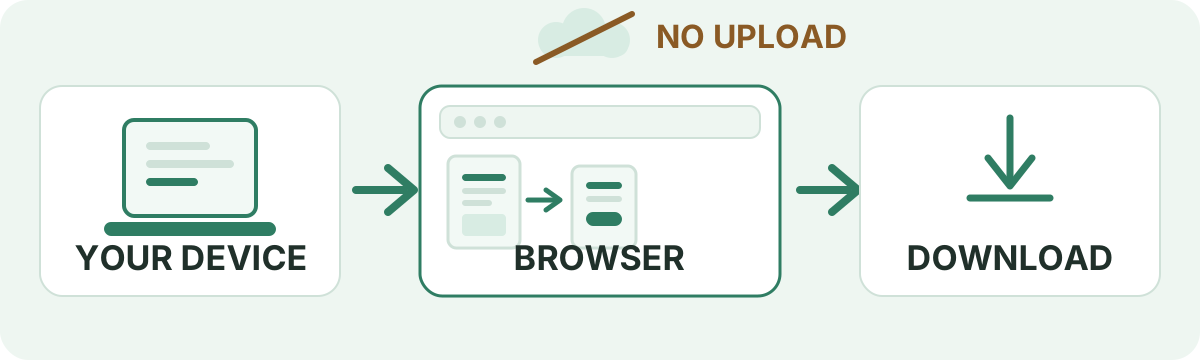
File Anda tidak pernah diunggah ke server kami — semua proses kompresi dilakukan langsung di browser Anda
Letakkan file PDF di sini
atau pilih beberapa file sekaligus dari perangkat Anda
Pilih file PDF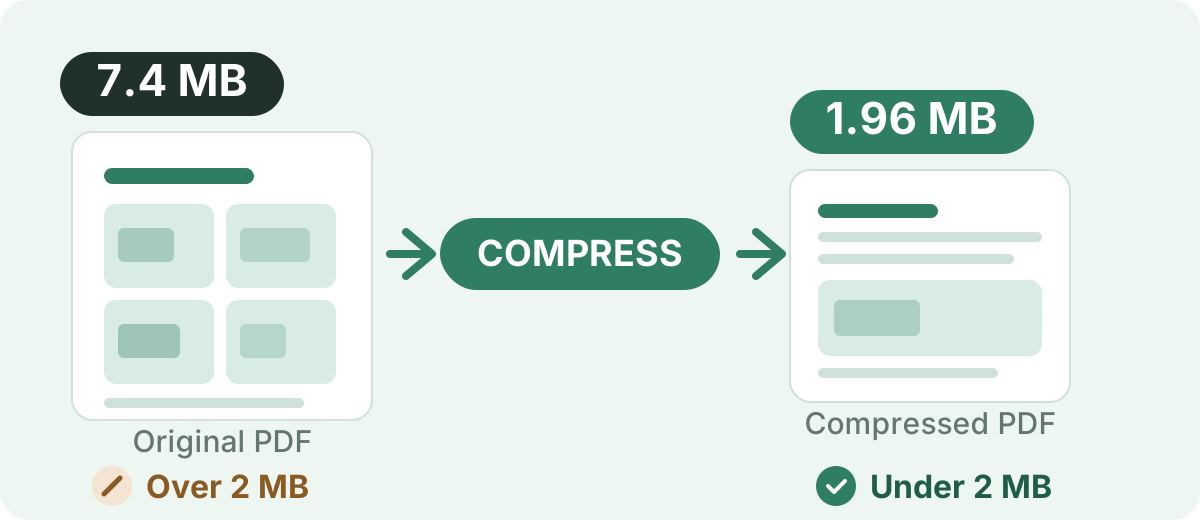
Gratis, lokal, dan sudah disetel ke 2 MB
Gratis dipakai
Tanpa langganan, tanpa kartu kredit, dan tanpa tanda air pada hasil akhirnya.
Tanpa daftar akun
Buka halaman ini dan langsung mulai — tidak ada akun yang perlu dibuat sebelum mengompres.
Berjalan di browser
Pembacaan halaman dan pembangunan ulang file terjadi di perangkat yang sedang Anda pakai.
Tanpa langkah unggah
PDF tidak dikirim ke server untuk diproses, jadi tidak ada transfer yang perlu ditunggu.
Target 2 MB sudah diatur
Halaman ini mengunci target di 2 MB dan melaporkan apakah hasilnya sampai ke angka itu.
Beberapa file sekaligus
Tambahkan lebih dari satu PDF, kompres semuanya sekaligus, lalu unduh semua hasil bersama sebagai satu file ZIP.
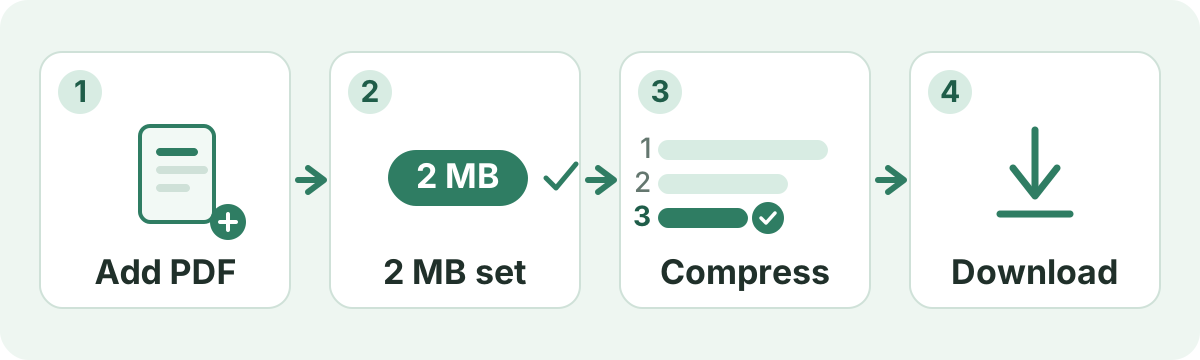
Cara Mengompres PDF ke 2 MB
Target 2 MB di halaman ini sudah dipilih, jadi tidak ada yang perlu Anda atur. Empat langkah, dan langkah terakhir yang paling penting.
- 1
Tambahkan PDF Anda
Seret file ke kotak di atas atau ketuk untuk memilih PDF dari perangkat Anda. Anda juga bisa menambahkan beberapa file sekaligus.
- 2
Biarkan target 2 MB apa adanya
Halaman target ukuran tidak menampilkan preset kualitas. Alat bekerja langsung menuju 2 MB.
- 3
Mulai kompresi
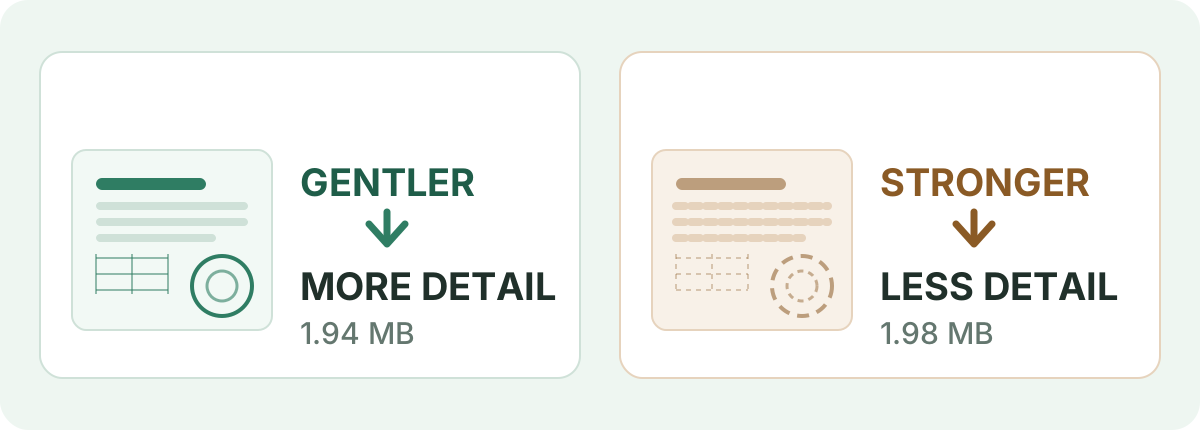
Tekan tombol kompres. Mesin menjalankan beberapa putaran dari yang paling ringan sampai paling agresif, lalu menyimpan putaran pertama yang muat di bawah 2 MB.
- 4
Unduh dan periksa hasilnya
Baca ukuran akhir yang dilaporkan dan catatan bahwa target tercapai, lalu buka PDF-nya dan lihat halaman yang penting bagi Anda.
Apa Artinya “Mengompres PDF ke 2 MB”?
Sebuah PDF “berat” 2 MB kalau file itu menempati sekitar dua megabyte ruang penyimpanan, dan permintaan untuk mencapai angka itu hampir selalu datang dari tempat lain: kolom formulir yang mencantumkan ukuran maksimum, kotak pengumpulan file yang menolak lampiran besar, atau server email yang mengembalikannya. Layanan penerimanya yang menentukan batas. Angka ini bukan sifat alami file PDF, dan 2 MB bukan standar yang dipakai semua situs web — banyak portal mengizinkan jauh lebih besar, dan banyak pula yang lebih kecil.
Ada dua hal praktis yang duduk di bawah penjelasan itu. Pertama, “2 MB” dan “di bawah 2 MB” bukan instruksi yang sama. Situs menuliskan batasnya dengan dua cara: 2.000.000 byte di sebagian tempat, dan 2.097.152 byte (2 × 1024 × 1024) di tempat lain. Halaman ini mengincar 2.097.152 byte, jadi hasil yang mendarat tepat di garis masih bisa ditolak oleh pemeriksa yang memakai angka desimal yang lebih kecil. Kalau tulisan di portal itu ketat, bidik target yang menyisakan ruang — 1.5 MB di sini, atau 1 MB — supaya Anda tidak duduk persis di tepi. Kedua, kalau PDF Anda sudah lebih kecil daripada batasnya, tidak ada yang perlu diperbaiki: sebuah file tidak perlu digembungkan supaya “mencapai” 2 MB, dan alat ini mengembalikan file yang sudah memenuhi syarat apa adanya, bukan mengkompresnya ulang tanpa alasan.
Bisakah Saya Mengompres PDF ke 2 MB?
Sering kali bisa, dan 2 MB biasanya permintaan yang lebih ringan daripada 1 MB karena mesin kerap bisa berhenti pada putaran yang lebih awal. Seberapa jauh file tertentu bisa turun tetap tergantung pada isi file itu sendiri:
- Berapa banyak halaman yang dimiliki dokumen
- Apakah halamannya teks asli atau foto dari halaman kertas
- Resolusi foto dan tangkapan layar yang disematkan
- Seberapa rinci grafik, peta, dan gambar teknis di dalamnya
- Font mana yang disematkan, dan apakah file font utuhnya ikut terbawa
- Bagaimana file diekspor, dan apakah kondisinya sudah pernah dioptimalkan
Karena itu target yang sama terasa mudah bagi satu dokumen dan berat bagi dokumen lain. Laporan 2.5 MB dengan dua foto berukuran halaman hanya perlu penyesuaian ringan. Lain cerita dengan dokumen 20 MB berisi hasil scan warna resolusi penuh: file itu bisa mencapai 2 MB, atau kembali dalam ukuran 3 MB sebagai file terkecil yang mampu dibangun mesin tanpa merusak halamannya.
Dari PDF yang lebih besar turun ke 2 MB
Gambaran kasar seberapa berat pekerjaan kompresinya — bukan janji rasio tertentu. Dua file dengan ukuran yang sama bisa berperilaku sangat berbeda kalau dilihat isinya.
| Ukuran asli | Target | Tingkat kesulitan |
|---|---|---|
| 1.2 MB | 2 MB | Sudah di bawah target |
| 2.5 MB | 2 MB | Pengurangan kecil |
| 5 MB | 2 MB | Pengurangan sedang |
| 10 MB | 2 MB | Pengurangan lebih besar |
| 20 MB atau lebih | 2 MB | Sangat tergantung isi |
Satu konsekuensi mendasar yang harus dipahami sebelum mengirim berkas: setiap halaman dirender ulang sebagai gambar, sehingga teks tidak dapat dipilih atau dicari, dan sistem ATS atau parser tanpa OCR tidak dapat membacanya. Satu-satunya pengecualian adalah jika hasil kompresi lebih besar daripada file asli, di mana file asli akan dikembalikan tanpa perubahan.
Apa yang Membuat File PDF Besar?
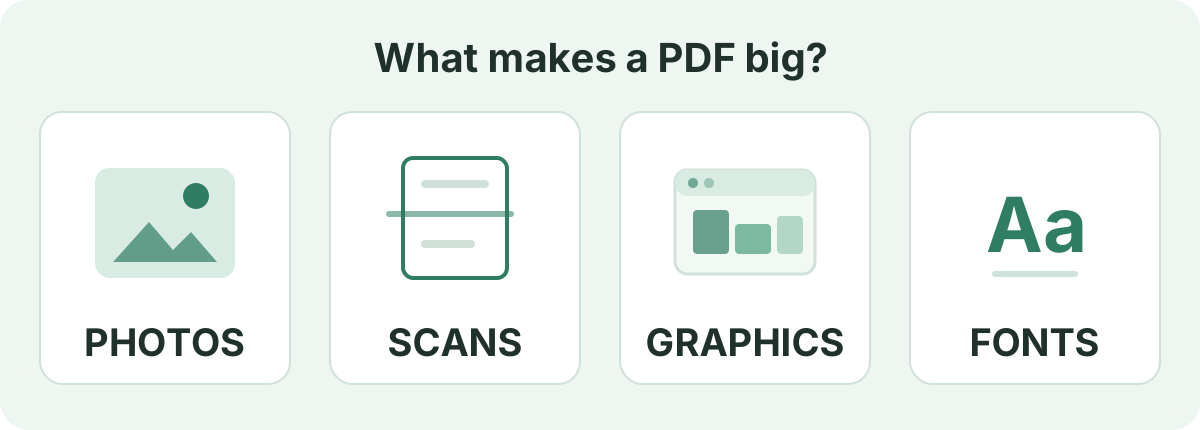
PDF adalah wadah, dan ukurannya adalah apa pun yang dimasukkan ke dalamnya. Beberapa hal biasanya menyumbang sebagian besar ukuran:
- Foto yang disimpan pada resolusi kamera atau cetak aslinya
- Halaman hasil scan, yang setiap halamannya tersimpan sebagai gambar berukuran penuh
- Tangkapan layar dan grafik hasil ekspor yang ditempel langsung ke tata letak
- File font lengkap yang disematkan, bukan hanya subset karakter yang benar-benar dipakai
- Halaman kosong, duplikat, atau draf yang tidak dihapus siapa pun
- Elemen vektor berlapis, isian gradasi, dan bayangan jatuh
Cara Membuat PDF di Bawah 2 MB
Kompresor hanya bisa bekerja dengan isi file yang diberikan, jadi sedikit merapikan dokumen sumber sering berdampak lebih besar daripada mengompres dua kali:
- Hapus halaman yang tidak diperlukan lewat penyunting PDF Anda, karena kompresor menyimpan semua halaman yang masuk
- Ekspor ulang foto pada resolusi layar, bukan resolusi cetak
- Potong margin lebar dan area kosong supaya setiap halaman membawa lebih sedikit isi
- Pindai ulang dalam skala abu-abu atau hitam-putih ketika warna tidak menambah apa pun
- Kompres sekali, baca ukuran yang dilaporkan, lalu baru turunkan targetnya
- Kalau masih di atas 2 MB, coba 1.5 MB atau 1 MB agar mesin punya lebih banyak ruang, atau pecah file panjang menjadi dua
Mengompres PDF Hasil Scan ke 2 MB
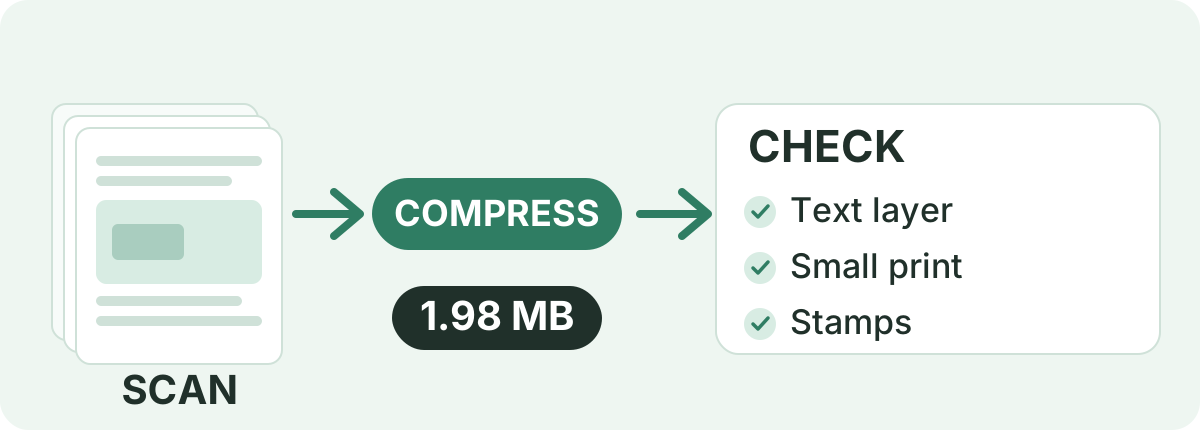
Hasil scan adalah dokumen yang paling sulit ditebak saat diperkecil. Setiap halaman berupa foto, bukan teks, sehingga scan yang pendek bisa sangat besar sementara laporan teks yang panjang tetap kecil. Target 2 MB sering terjangkau untuk beberapa halaman; dokumen panjang hasil scan warna resolusi tinggi mungkin butuh target lebih kecil, halaman lebih sedikit, atau keduanya. Sebelum Anda mengandalkan hasilnya, periksa:
- Apakah hasil scan itu punya lapisan teks yang bisa dicari, karena menggambar ulang halaman sebagai gambar tidak menyimpannya
- Tulisan tangan, pensil yang tipis, dan teks berukuran kecil
- Tanda tangan, stempel, dan segel — bagian yang punya kekuatan hukum
- Garis tabel dan nomor halaman yang bisa melebur ke latar
- Apakah pindai ulang skala abu-abu bisa diterima: data warna menghabiskan byte yang tidak dipakai halaman hitam-putih
Kenapa PDF Saya Masih Lebih dari 2 MB?
Ketika baris hasil menampilkan bahwa target tidak tercapai, itu informasi, bukan kegagalan. Artinya dokumen tidak bisa kehilangan data sebanyak itu tanpa rusak. Penyebab yang paling umum:
- Banyak halaman berisi foto atau hasil scan berukuran penuh
- Resolusi gambar asli yang sangat tinggi
- Peta rinci, gambar teknis, atau grafik berlapis
- File yang sudah dioptimalkan sebelum Anda mulai
- Dokumen panjang yang setiap halamannya menambah ukuran
Yang membantu selanjutnya: hapus halaman yang tidak Anda perlukan, ekspor ulang pada resolusi lebih rendah, pindai ulang dalam skala abu-abu, atau pasang target lebih kecil seperti 1.5 MB atau 1 MB. Memecah hasil scan yang panjang menjadi dua file sering membuat keduanya muat di bawah batas per file yang tidak bisa dicapai satu dokumen besar. Kalau semuanya gagal, file itu sudah dekat dengan batas minimalnya secara praktis, dan pilihan jujurnya adalah mengirimnya apa adanya atau membagikannya dengan cara lain.
Kompres PDF ke 2 MB di Ponsel
Tidak perlu aplikasi untuk ini. Buka halaman ini di Chrome pada Android atau Safari pada iPhone, lalu:
- Ketuk area unggah dan pilih PDF dari File, Unduhan, atau penyimpanan cloud Anda
- Biarkan target 2 MB apa adanya, lalu mulai kompresi
- Biarkan tab tetap terbuka selama proses — scan panjang terasa lebih lama di ponsel
- Unduh hasilnya, lalu periksa ukurannya sebelum dilampirkan ke formulir
Kompresinya berjalan di browser pada ponsel itu sendiri, jadi file yang berhasil di laptop juga berhasil di sini — tanpa pemasangan apa pun dan tanpa mengirim file ke server terlebih dahulu.
Apakah Mengompres PDF ke 2 MB di Sini Jaga Privasi?
Dengan alat ini dokumen Anda tidak diunggah. PDF dibaca ke dalam tab browser, digambar ulang dan dibangun kembali di perangkat Anda sendiri, lalu dikembalikan sebagai unduhan — tanpa akun, tanpa antrean pemrosesan, dan tanpa salinan di server yang harus dihapus nanti. Menutup tab akan menghapus file itu dari memori.
Itulah bagian yang penting untuk kartu identitas, kontrak, mutasi rekening, dan rekaman medis. Anda bisa memeriksanya sendiri: buka alat pengembang browser, pindah ke panel Network, lalu kompres sebuah file — PDF itu tidak akan muncul di sana sebagai unggahan. Situs ini disajikan lewat HTTPS, jadi halaman utamanya datang lewat koneksi terenkripsi seperti halaman web yang lain.
Kapan Sebaiknya Menargetkan 2 MB?
2 MB layak dipilih ketika dokumen memang membawa isi gambar dan tetap harus melewati pemeriksaan ukuran:
- Formulir atau portal online yang mencantumkan ukuran maksimum 2 MB di kolom unggahnya
- Kotak pengumpulan tugas sekolah atau kampus dengan batas untuk tiap file
- Lamaran kerja yang membawa CV plus portofolio, transkrip, atau scan sertifikat
- Laporan berisi foto yang akan terlihat sempit kalau dipaksakan masuk ke 1 MB
- Lampiran email, karena pesan menambah bebannya sendiri di atas ukuran file
- Mengirim dokumen lewat koneksi seluler yang lambat atau berbasis kuota
Tidak ada satu pun dari itu yang menjadikan 2 MB sebuah aturan. Batas ukuran milik layanan yang menerima file Anda, dan angkanya sangat bervariasi. Ikuti angka yang tercetak pada formulir yang Anda isi, dan sisakan sedikit jarak di bawahnya, jangan mendarat tepat di garisnya.
Siap mengompres PDF Anda ke 2 MB?
Tambahkan file di bagian atas halaman — target 2 MB sudah diatur. Kompres, baca ukuran akhir yang dilaporkan dan catatan pencapaian targetnya, lalu buka PDF dan periksa halaman yang penting sebelum Anda mengirimkannya.
Kompres PDF ke 2 MBPertanyaan yang sering diajukan
Bagaimana cara mengompres PDF ke 2 MB?
Tambahkan PDF Anda ke alat di bagian atas halaman ini, biarkan target 2 MB apa adanya, lalu tekan kompresi. Setelah selesai, baca ukuran akhir yang tampil di samping file dan catatan bahwa target tercapai sebelum Anda mengunduhnya.
Bisakah saya mengompres PDF 5 MB menjadi 2 MB?
Sering bisa. File 5 MB yang di dalamnya ada foto atau hasil scan biasanya punya cukup data gambar untuk memberi mesin ruang bekerja. Dokumen 5 MB yang hampir seluruhnya teks yang diketik punya lebih sedikit yang bisa dilepaskan, jadi bisa mendarat di atas 2 MB — dan dalam keadaan begitu, hasilnya akan memberi tahu Anda.
Bisakah saya mengompres PDF 10 MB menjadi 2 MB?
Ini pengurangan yang lebih besar dan sangat tergantung isi. File yang padat gambar sering mencapai 2 MB; hasil scan panjang beresolusi sangat tinggi belum tentu. Mesin mengembalikan file terkecil yang mampu dibuatnya, jadi Anda bisa melihat seberapa dekat hasilnya, lalu memutuskan apakah memangkas halaman atau mencoba target yang lebih kecil.
Apa yang terjadi kalau PDF saya sudah di bawah 2 MB?
Alat mengembalikan file itu apa adanya tanpa kompresi ulang. Tidak ada manfaatnya membuat dokumen yang sudah kecil menjadi lebih kecil hanya demi mencapai sebuah target, dan tidak ada alasan untuk melakukannya.
Apakah “2 MB” sama dengan “di bawah 2 MB”?
Tidak selalu. Sebagian layanan menghitung 2 MB sebagai 2.000.000 byte, dan yang lain sebagai 2.097.152 byte. Halaman ini mengincar 2.097.152 byte, jadi hasil yang duduk tepat di garis masih bisa ditolak oleh pembacaan yang lebih ketat. Kalau tulisan batas di portal itu tegas, pilih target yang menyisakan ruang, misalnya 1.5 MB.
Apakah mengompres PDF ke 2 MB menurunkan kualitas?
Tergantung dokumennya. Pada target 2 MB, mesin dapat mempertahankan resolusi rendering yang tinggi sehingga teks tetap terbaca tajam, meskipun halaman dirasterisasi menjadi gambar. Foto dan hasil scan padat mungkin mengalami sedikit penurunan detail halus. Target 2 MB sering membuat mesin berhenti pada putaran kompresi yang lebih ringan daripada target 1 MB.
Bisakah saya mengompres PDF hasil scan ke 2 MB?
Hasil scan tersusun dari foto halaman, jadi punya data paling banyak yang bisa dilepaskan — tetapi jumlah halaman dan resolusi scan yang menentukan hasilnya. Scan pendek biasanya mencapai 2 MB; dokumen warna beresolusi tinggi yang panjang bisa jadi butuh skala abu-abu, halaman lebih sedikit, atau target lebih kecil. Periksa tulisan tangan, tanda tangan, dan stempel di hasilnya.
Kenapa PDF saya masih lebih dari 2 MB setelah dikompres?
Biasanya karena dokumen tidak bisa melepaskan sebanyak itu tanpa kerusakan yang terlihat: banyak halaman foto, scan beresolusi tinggi, peta atau grafik rinci, file yang sangat panjang, atau PDF yang memang sudah dioptimalkan. Menghapus halaman, ekspor ulang pada resolusi lebih rendah, atau memecah file adalah perbaikan yang benar-benar bergerak.
Bisakah saya mengompres PDF ke 2 MB di ponsel?
Bisa. Halaman ini adalah halaman web, jadi berjalan di Chrome pada Android dan Safari pada iPhone tanpa ada yang perlu dipasang. Pilih file dari penyimpanan perangkat, biarkan prosesnya berjalan, lalu simpan hasilnya kembali ke file Anda.
Apakah PDF hasil kompresi masih punya teks yang bisa dipilih atau dicari?
Tidak. Setiap halaman dirender ulang sebagai gambar, sehingga teks tidak dapat dipilih atau dicari, dan sistem ATS atau parser tanpa OCR tidak dapat membacanya. Satu-satunya pengecualian adalah jika hasil kompresi lebih besar daripada file asli, di mana file asli akan dikembalikan tanpa perubahan.
Apa yang harus saya periksa setelah kompresi?
Cocokkan ukuran file dengan batas tempat Anda mengirimkannya, lalu buka PDF dan perbesar bagian yang membawa makna: teks kecil, catatan kaki, tanda tangan, stempel, tabel, dan foto. Periksa juga jumlah dan urutan halamannya, karena bisa jadi Anda sebenarnya ingin menghapus beberapa halaman lebih dulu.
Apakah 2 MB batas unggah PDF yang berlaku umum?
Tidak. Batas unggah dipilih oleh pihak yang menerima dokumen Anda, dan rentangnya dari beberapa ratus kilobyte sampai puluhan megabyte. 2 MB sering diminta di formulir, kotak tugas, dan pengumpulan portofolio, tetapi selalu ikuti angka persis yang disebutkan layanan tersebut.
Apakah dokumen saya diunggah ke server untuk mencapai target ini?
Tidak. Seluruh pembacaan ukuran, penyesuaian pengaturan, dan pembangunan ulang PDF berlangsung secara lokal di browser Anda. Dokumen pribadi Anda tidak pernah meninggalkan perangkat, jadi tidak ada unggahan yang perlu ditunggu.
Sumber & bacaan lanjutan
Referensi teknis dan dokumentasi resmi yang mendasari klaim pada halaman ini.
- PDF 32000-1:2008 — Portable Document Format — Adobe / ISO
- File API — MDN Web Docs
- WebAssembly specification — W3C WebAssembly Community Group