บีบอัด PDF ให้เหลือ 2 MB
ต้องการ PDF ที่เท่ากับหรือต่ำกว่า 2 MB ไหม บีบอัดในเบราว์เซอร์ได้ทันที ไม่ต้องติดตั้งโปรแกรมบนเครื่อง และไม่ต้องส่งไฟล์ไปที่ใดก่อน เครื่องมือจะเล็งไว้ที่ 2 MB แล้วบอกคุณว่าไปถึงหรือไม่
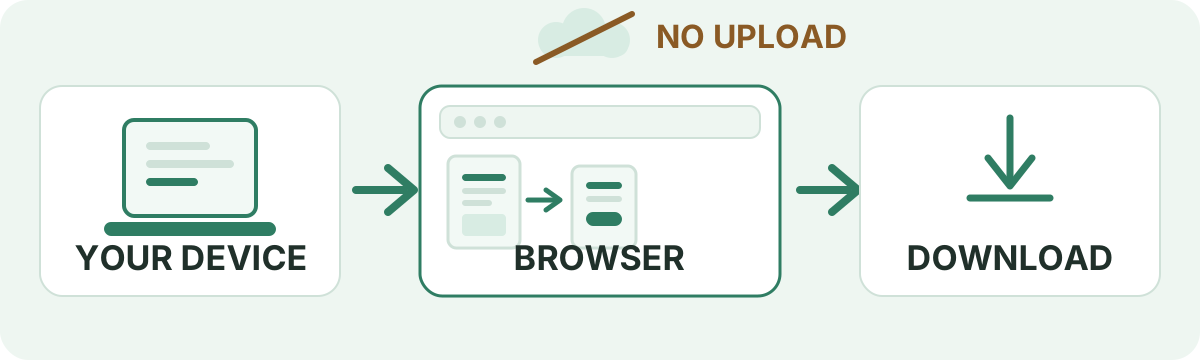
ไฟล์ของคุณไม่เคยถูกอัปโหลดไปยังเซิร์ฟเวอร์ของเรา — การบีบอัดทั้งหมดเกิดขึ้นในเบราว์เซอร์ของคุณ
วางไฟล์ PDF ที่นี่
หรือเลือกหลายไฟล์พร้อมกันจากอุปกรณ์ของคุณ
เลือกไฟล์ PDF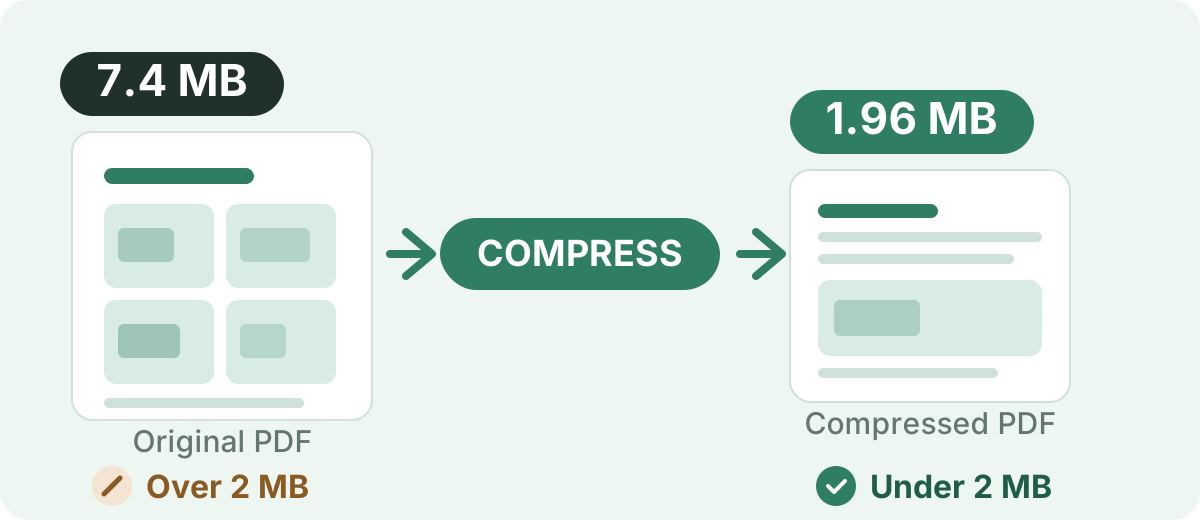
ฟรี ทำงานในเครื่อง และตั้งเป้าหมายไว้ที่ 2 MB เรียบร้อย
ใช้ฟรี
ไม่มีค่าสมาชิก ไม่ต้องใช้บัตร และไม่มีการประทับลายน้ำลงบนผลลัพธ์
ไม่ต้องสมัคร
เปิดหน้านี้แล้วเริ่มได้เลย ไม่มีขั้นตอนสร้างบัญชีมากั้นก่อนบีบอัด
ทำงานในเบราว์เซอร์
ทั้งการเรนเดอร์หน้าและการประกอบไฟล์ใหม่เกิดบนอุปกรณ์ที่คุณใช้อยู่นี้เอง
ไม่มีขั้นตอนอัปโหลด
PDF ไม่ถูกส่งไปยังเซิร์ฟเวอร์เพื่อประมวลผล จึงไม่มีเวลาต้องรอถ่ายโอนไฟล์
เป้าหมาย 2 MB ตั้งไว้แล้ว
หน้านี้ตั้งเป้าหมายคงที่ไว้ที่ 2 MB และรายงานกลับว่าผลลัพธ์ไปถึงขนาดนั้นหรือไม่
หลายไฟล์พร้อมกัน
เพิ่ม PDF ได้หลายไฟล์ บีบอัดทั้งชุด แล้วดาวน์โหลดผลลัพธ์ทั้งหมดเป็น ZIP เดียว
วิธีบีบอัด PDF ให้เหลือ 2 MB
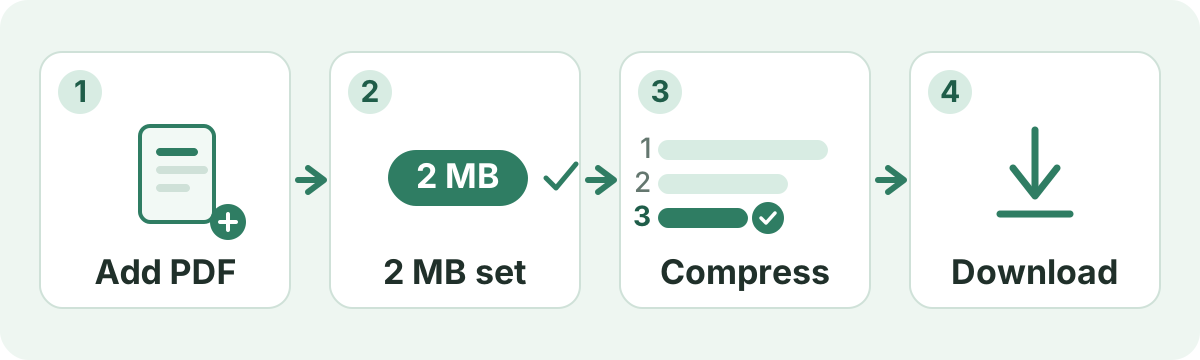
เป้าหมาย 2 MB ของหน้านี้เลือกไว้แล้ว จึงไม่มีอะไรต้องตั้งค่า มีสี่ขั้นตอน และขั้นตอนสุดท้ายสำคัญที่สุด
- 1
เพิ่มไฟล์ PDF
ลากไฟล์มาวางในกรอบด้านบน หรือแตะเพื่อเลือก PDF จากอุปกรณ์ ถ้ามีหลายไฟล์จะเพิ่มพร้อมกันก็ได้
- 2
ปล่อยเป้าหมาย 2 MB ไว้ตามเดิม
หน้าขนาดเป้าหมายจะไม่แสดงตัวเลือกระดับคุณภาพ เครื่องมือทำงานตรงเข้าสู่ 2 MB เลย
- 3
เริ่มบีบอัด
กดปุ่มบีบอัด ระบบจะไล่การตั้งค่าจากเบาไปหนัก และเก็บผ่านแรกที่ผลลัพธ์ต่ำกว่า 2 MB ไว้
- 4
ดาวน์โหลดและตรวจผลลัพธ์
อ่านขนาดไฟล์สุดท้ายที่รายงานกับข้อความบอกสถานะเป้าหมาย แล้วเปิด PDF ขึ้นมาดูหน้าที่สำคัญ
การบีบอัด PDF ให้เหลือ 2 MB หมายความว่าอย่างไร
ไฟล์ PDF เรียกว่ามีขนาด 2 MB เมื่อใช้พื้นที่จัดเก็บราวสองเมกะไบต์ และความต้องการให้ถึงตัวเลขนั้นแทบทุกครั้งมาจากที่อื่น ไม่ใช่จากตัวเอกสารเอง เช่น ช่องอัปโหลดที่พิมพ์ขนาดสูงสุดกำกับไว้ กล่องรับไฟล์ที่ไม่รับไฟล์แนบขนาดใหญ่ หรือเซิร์ฟเวอร์อีเมลที่ตีกลับ ผู้รับไฟล์เป็นคนตั้งเพดานนั้น มันไม่ใช่คุณสมบัติของไฟล์ PDF โดยรวม และ 2 MB ก็ไม่ใช่มาตรฐานที่ทุกเว็บไซต์ใช้เหมือนกัน — หลายเว็บรับได้มากกว่านั้นมาก และหลายเว็บก็รับได้น้อยกว่า
ใต้เรื่องนั้นมีรายละเอียดใช้งานจริงสองข้อ ข้อแรก “2 MB” กับ “ต่ำกว่า 2 MB” ไม่ใช่คำสั่งเดียวกัน เว็บต่าง ๆ เขียนขีดจำกัดไว้สองแบบ คือ 2,000,000 ไบต์ในบางที่ และ 2,097,152 ไบต์ (2 × 1024 × 1024) ในอีกบางที่ หน้านี้เล็งไว้ที่ 2,097,152 ไบต์ ผลลัพธ์ที่มาอยู่ขอบเส้นพอดีจึงยังถูกปฏิเสธจากเครื่องตรวจที่ใช้ตัวเลขแบบทศนิยมได้ เมื่อใดที่เว็บไซต์เขียนเงื่อนไขไว้เคร่งครัด ให้ตั้งเป้าที่มีระยะเผื่อ เช่น 1.5 MB ในหน้านี้ หรือ 1 MB เพื่อไม่ต้องนั่งอยู่บนเส้นพอดี ข้อสอง ถ้า PDF ของคุณเล็กกว่าขีดจำกัดอยู่แล้วก็ไม่มีอะไรต้องแก้ ไฟล์ไม่จำเป็นต้องถูกทำให้โตขึ้นเพื่อให้ “ถึง” 2 MB และเครื่องมือนี้จะคืนไฟล์ที่ผ่านเกณฑ์อยู่แล้วตามเดิม แทนที่จะบีบอัดซ้ำโดยไม่มีเหตุผล
บีบอัด PDF ให้เหลือ 2 MB ได้ไหม
ในหลายกรณีได้ และ 2 MB มักเป็นคำขอที่เบามือกว่า 1 MB เพราะเครื่องมือมักหยุดได้ที่ผ่านก่อนหน้า แต่ไฟล์หนึ่งจะลดได้ไกลแค่ไหนยังขึ้นอยู่กับสิ่งที่บรรจุอยู่ข้างใน:
- เอกสารยาวกี่หน้า
- หน้าเหล่านั้นเป็นข้อความจริงหรือภาพถ่ายของหน้า
- ความละเอียดของรูปถ่ายและภาพหน้าจอที่ฝังไว้
- แผนภูมิ แผนที่ และงานวาดเชิงเทคนิคเก็บรายละเอียดไว้มากเพียงใด
- ฝังไฟล์ฟอนต์แบบไหนไว้ และพาฟอนต์มาทั้งไฟล์หรือเปล่า
- ไฟล์ถูกส่งออกมาอย่างไร และถูกปรับให้เหมาะสมมาแล้วหรือยัง
นั่นคือเหตุผลที่เป้าหมายเดียวกันง่ายสำหรับเอกสารหนึ่งและยากสำหรับอีกฉบับ รายงาน 2.5 MB ที่มีรูปถ่ายสองรูปเป็นการปรับเพียงเล็กน้อย แต่เอกสารสแกนสีเต็มความละเอียดทั้งฉบับขนาด 20 MB เป็นอีกเรื่องหนึ่งเลย: มันอาจมาถึง 2 MB ได้ หรืออาจกลับมาที่ 3 MB ซึ่งเป็นไฟล์เล็กที่สุดที่เครื่องมือสร้างได้โดยไม่ทำลายหน้าเอกสาร
จาก PDF ขนาดใหญ่ลงมาเหลือ 2 MB
เป็นเพียงการประมาณว่าการบีบอัดต้องออกแรงแค่ไหน ไม่ใช่สัดส่วนที่รับประกันไว้ ไฟล์สองไฟล์ที่ขนาดเท่ากันอาจให้ผลต่างกันมากเมื่อมองไปที่เนื้อหาข้างใน
| ขนาดต้นฉบับ | เป้าหมาย | ความยากโดยทั่วไป |
|---|---|---|
| 1.2 MB | 2 MB | ต่ำกว่าเป้าหมายอยู่แล้ว |
| 2.5 MB | 2 MB | ลดลงเล็กน้อย |
| 5 MB | 2 MB | ลดลงปานกลาง |
| 10 MB | 2 MB | ลดลงมากกว่าเดิม |
| 20 MB ขึ้นไป | 2 MB | ขึ้นอยู่กับเนื้อหามาก |
เครื่องมือทำงานอย่างไรเมื่อเป้าหมายคือ 2 MB
การรู้ว่าเครื่องมือทำอะไรจริง ๆ จะช่วยให้อ่านผลลัพธ์ได้ตรงขึ้น หน้านี้ตั้งเป้าหมายคงที่ไว้ที่ 2 MB และงานเดินไปแบบนี้:
- แต่ละหน้าถูกเรนเดอร์ในแท็บเบราว์เซอร์ของคุณ เข้ารหัสใหม่เป็นรูปภาพ แล้วประกอบเข้าเป็นไฟล์ PDF ใบใหม่
- เริ่มจากการตั้งค่าที่เบาที่สุดก่อน แล้วขยับไปทางที่หนักขึ้น จนถึงการตั้งค่าแรกที่ผลลัพธ์ต่ำกว่า 2 MB และผ่านนั้นคืออันที่ถูกเก็บไว้
- เอกสารที่ต่ำกว่า 2 MB อยู่แล้วจะถูกส่งกลับมาโดยไม่มีการเปลี่ยนแปลง
- ถ้าไม่มีผ่านไหนถึงเป้าหมาย คุณจะได้ไฟล์ที่เล็กที่สุดที่สร้างได้ และแถวผลลัพธ์จะขึ้นข้อความว่าไม่ถึงเป้าหมาย
- การวาดหน้าที่มีแต่ข้อความขึ้นใหม่เป็นรูปภาพอาจทำให้ไฟล์ใหญ่ขึ้น เครื่องมือจึงเทียบงานของตัวกับการบันทึกใหม่แบบธรรมดาแล้วเก็บไว้เฉพาะอันที่เล็กกว่า ผลลัพธ์ที่ได้จึงไม่ใหญ่กว่าไฟล์ที่คุณใส่เข้ามา
ผลลัพธ์สำคัญที่ต้องทำความเข้าใจก่อนส่งเอกสาร: ทุกหน้าจะถูกเรนเดอร์ใหม่เป็นรูปภาพ ข้อความจึงไม่สามารถเลือกหรือค้นหาได้ และระบบ ATS หรือตัวแยกวิเคราะห์ที่ไม่มี OCR จะไม่สามารถอ่านได้ ข้อยกเว้นเพียงอย่างเดียวคือหากผลการบีบอัดมีขนาดใหญ่กว่าไฟล์ต้นฉบับ ระบบจะส่งคืนไฟล์ต้นฉบับเดิมโดยไม่มีการเปลี่ยนแปลง
บีบอัด PDF ให้เหลือ 2 MB ทำให้คุณภาพลดลงไหม
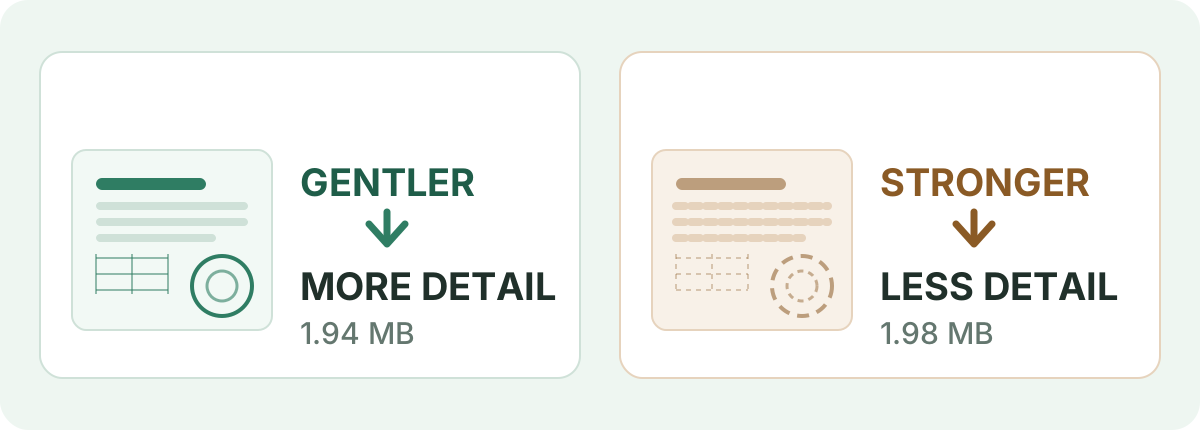
ขึ้นอยู่กับตัวไฟล์และปริมาณข้อมูลที่ต้องเรียกคืนมา ข้อความที่พิมพ์และงานเส้นใช้พื้นที่น้อยในการเก็บ ไฟล์ข้อความจึงมักดูเหมือนเดิมหลังบีบอัด ส่วนรูปถ่ายและไฟล์สแกนคือส่วนที่แบกน้ำหนักไว้ และเป็นจุดที่การบีบอัดที่แรงขึ้นจะแสดงออก ด้วยพื้นที่ไบต์เป็นสองเท่าของเป้าหมาย 1 MB เป้าหมาย 2 MB มักเปิดให้เครื่องมือหยุดได้ที่ผ่านที่เบากว่า ซึ่งเป็นเหตุผลที่เอกสารที่มีรูปถ่ายมักดูดีที่สุดที่ 2 MB แทนที่จะถูกเบียดลงใน 1 MB เมื่อใดก็ตามที่ต้องดันเอกสารแรงขึ้น ความสูญเสียจะไปปรากฏที่รายละเอียดเล็ก ๆ ควรเปิดผลลัพธ์แล้วซูมดู:
- เชิงอรรถ คำบรรยายภาพ และเลขหน้าที่พิมพ์ด้วยตัวอักษรเล็ก
- ลายเซ็น ดวงตรา และตราประทับ
- ตารางที่มีเส้นบางหรือคอลัมน์แคบ
- แผนภูมิ แผนที่ และงานวาดเชิงเทคนิค
- รูปถ่าย โดยเฉพาะรูปที่กินทั้งหน้า
อะไรทำให้ไฟล์ PDF มีขนาดใหญ่
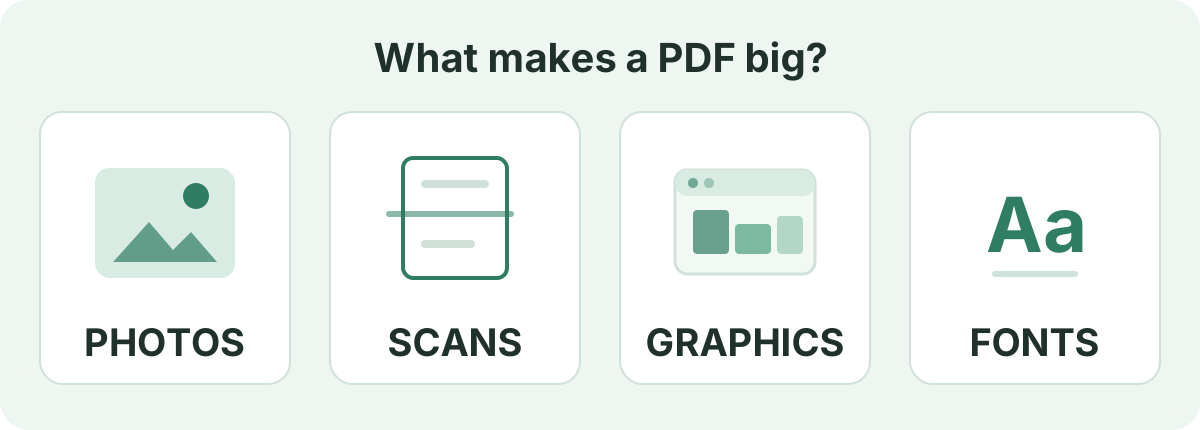
PDF เป็นเหมือนภาชนะ และขนาดของมันคือทุกอย่างที่ถูกบรรจุอยู่ข้างใน มีไม่กี่อย่างที่มักกินพื้นที่ส่วนใหญ่:
- รูปถ่ายที่คงความละเอียดระดับกล้องหรือระดับพิมพ์ไว้เต็ม
- หน้าที่สแกน เพราะแต่ละหน้าถูกเก็บเป็นภาพเต็มหน้า
- ภาพหน้าจอและกราฟิกที่ส่งออกแล้ววางลงบนเลย์เอาต์โดยตรง
- ไฟล์ฟอนต์ที่ฝังมาทั้งไฟล์ ไม่ใช่เฉพาะกลุ่มตัวอักษรที่ใช้จริง
- หน้าว่าง หน้าซ้ำ หรือหน้าแบบร่างที่ไม่มีใครลบออก
- งานเวกเตอร์ซ้อนชั้น การไล่สี และเงา
วิธีทำให้ PDF ต่ำกว่า 2 MB
เครื่องมือทำงานได้กับเนื้อหาที่ถูกป้อนให้เท่านั้น การจัดการเอกสารต้นฉบับเล็กน้อยจึงมักได้ผลมากกว่าการบีบอัดซ้ำเป็นรอบที่สอง:
- ลบหน้าที่คุณไม่จำเป็น — ทำในโปรแกรมแก้ไข PDF ก่อนบีบอัด เพราะเครื่องมือจะเก็บทุกหน้าที่ได้รับไว้ครบ
- ส่งออกรูปถ่ายขนาดใหญ่ใหม่ด้วยความละเอียดสำหรับหน้าจอแทนระดับพิมพ์
- ตัดขอบกระดาษกว้างและพื้นที่ว่างออก เพื่อให้แต่ละหน้าแบกข้อมูลน้อยลง
- สแกนใหม่เป็นโทนเทาหรือขาวดำเมื่อสีสันไม่ได้เพิ่มอะไร
- บีบอัดหนึ่งครั้ง อ่านขนาดที่รายงาน แล้วค่อยลดเป้าหมายลง
- ถ้ายังเกินอยู่ ให้ลอง 1.5 MB หรือ 1 MB เพื่อให้เครื่องมือมีพื้นที่ทำงานมากขึ้น หรือแยกเอกสารยาวออกเป็นสองไฟล์
บีบอัด PDF ที่สแกนมาให้เหลือ 2 MB
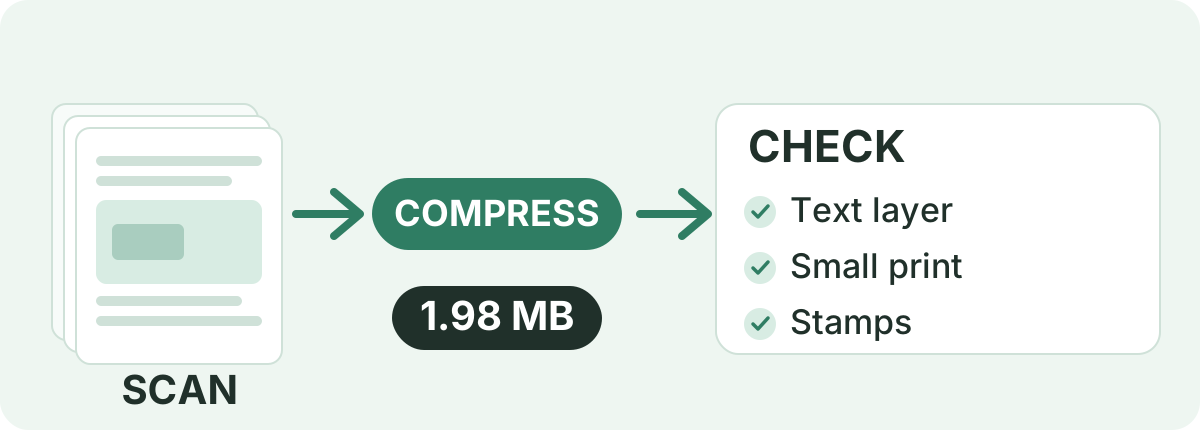
ไฟล์สแกนคือเอกสารที่คาดเดาได้ยากที่สุดเวลาจะลดขนาด เพราะทุกหน้าเป็นรูปภาพไม่ใช่ข้อความ ไฟล์สแกนสั้น ๆ อาจมีขนาดมหาศาล ในขณะที่รายงานข้อความยาว ๆ กลับมีขนาดน้อยมาก เป้าหมาย 2 MB มักเอื้อมถึงเมื่อมีเพียงสองสามหน้า แต่สแกนสีเต็มความละเอียดทั้งฉบับอาจต้องใช้เป้าหมายที่เล็กลง ลดจำนวนหน้า หรือทั้งสองอย่าง ก่อนนำไปใช้ ให้ตรวจ:
- ไฟล์สแกนนั้นมีชั้นข้อความที่ค้นหาได้ไหม เพราะการวาดหน้าขึ้นใหม่เป็นรูปภาพจะไม่เก็บชั้นข้อความนั้นไว้
- ลายมือเขียน ดินสอจาง และตัวพิมพ์เล็ก
- ลายเซ็น ตราประทับ และดวงตรา — ส่วนที่มีน้ำหนักทางกฎหมาย
- เส้นตารางและเลขหน้าที่อาจเบลอจนกลืนไปกับพื้นหลัง
- ควรสแกนใหม่เป็นโทนเทาหรือไม่ เพราะข้อมูลสีกินไบต์ที่หน้าขาวดำไม่ได้ใช้
ทำไม PDF ของฉันยังใหญ่กว่า 2 MB
เมื่อแถวผลลัพธ์บอกว่าไม่ถึงเป้าหมาย นั่นคือข้อมูล ไม่ใช่ความล้มเหลว มันหมายความว่าเอกสารลดข้อมูลมากขนาดนั้นไม่ได้โดยไม่เกิดความเสียหาย สาเหตุที่พบบ่อยคือ
- หลายหน้าเต็มไปด้วยรูปถ่ายหรือไฟล์สแกนที่กินทั้งหน้า
- ความละเอียดของภาพต้นฉบับสูงมาก
- แผนที่ งานวาดเชิงเทคนิค หรือกราฟิกซ้อนชั้นที่มีรายละเอียดสูง
- ไฟล์ที่ถูกปรับให้เหมาะสมมาแล้วตั้งแต่ก่อนคุณจะเริ่ม
- เอกสารยาวที่ทุกหน้าล้วนมีส่วนทำให้ขนาดเพิ่มขึ้น
สิ่งที่ช่วยได้ถัดไป: ลบหน้าที่คุณไม่จำเป็น ส่งออกใหม่ด้วยความละเอียดต่ำลง สแกนใหม่เป็นโทนเทา หรือตั้งเป้าหมายให้เล็กลง เช่น 1.5 MB หรือ 1 MB การแยกไฟล์สแกนยาวออกเป็นสองไฟล์มักทำให้ทั้งสองไฟล์ผ่านเพดานต่อไฟล์ ซึ่งเอกสารใหญ่ไฟล์เดียวผ่านไม่ได้ ถ้าทั้งหมดนั้นยังไม่ได้ผล ไฟล์ของคุณเข้าใกล้ค่าต่ำสุดในทางปฏิบัติแล้ว และทางเลือกที่ตรงไปตรงมาคือส่งไปตามนั้นหรือแชร์ด้วยวิธีอื่น
บีบอัด PDF ให้เหลือ 2 MB บนมือถือ
ไม่ต้องใช้แอปใด ๆ ทั้งสิ้น เปิดหน้านี้ใน Chrome บน Android หรือ Safari บน iPhone แล้วทำตามนี้
- แตะบริเวณอัปโหลดแล้วเลือก PDF จากแอปไฟล์ รายการดาวน์โหลด หรือที่จัดเก็บบนคลาวด์
- ปล่อยเป้าหมาย 2 MB ไว้ตามเดิมแล้วกดบีบอัด
- เปิดแท็บค้างไว้ระหว่างประมวลผล ไฟล์สแกนยาวจะใช้เวลานานกว่าอย่างเห็นได้ชัดบนมือถือ
- ดาวน์โหลดผลลัพธ์ แล้วตรวจขนาดก่อนนำไปแนบกับแบบฟอร์ม
การบีบอัดทำงานในเบราว์เซอร์บนตัวเครื่องมือถือเอง ไฟล์ที่ใช้ได้บนแล็ปท็อปจึงใช้ได้ที่นี่โดยไม่ต้องติดตั้งอะไรเพิ่ม และไม่มีข้อมูลถูกส่งไปยังเซิร์ฟเวอร์ก่อน
การบีบอัด PDF ให้เหลือ 2 MB ที่นี่เป็นส่วนตัวไหม
กับเครื่องมือนี้ เอกสารของคุณไม่ถูกอัปโหลด PDF ถูกอ่านเข้ามาในแท็บเบราว์เซอร์ วาดใหม่และประกอบขึ้นบนอุปกรณ์ของคุณเอง แล้วส่งคืนเป็นไฟล์ดาวน์โหลด — ไม่มีบัญชี ไม่มีคิวประมวลผล และไม่มีสำเนาบนเซิร์ฟเวอร์ที่ต้องตามลบในภายหลัง เมื่อปิดแท็บ ไฟล์ที่อยู่ในหน่วยความจำก็จะถูกล้างไปด้วย
เรื่องนี้สำคัญกับเอกสารแสดงตัวตน สัญญา รายการเดินบัญชี และเวชระเบียน คุณตรวจเองได้ด้วย: เปิดเครื่องมือสำหรับนักพัฒนาในเบราว์เซอร์ ไปที่แท็บ Network แล้วบีบอัดไฟล์สักไฟล์ คุณจะเห็นว่าการส่งข้อมูลในนั้นไม่มี PDF รวมอยู่เลย ตัวเว็บไซต์เองก็ยังโหลดผ่าน HTTPS เสมอ เช่นเดียวกับทุกหน้าของไซต์นี้
ควรเล็งไว้ที่ 2 MB เมื่อไร
2 MB มีหน้าที่ของมันเมื่อเอกสารมีเนื้อหาภาพจริง และยังต้องผ่านเครื่องตรวจขนาด:
- แบบฟอร์มหรือเว็บไซต์ที่พิมพ์ขนาดสูงสุด 2 MB กำกับไว้ที่ช่องอัปโหลด
- กล่องส่งงานของโรงเรียนหรือมหาวิทยาลัยที่กำหนดขีดจำกัดต่อไฟล์
- ใบสมัครงานที่ต้องแนบประวัติย่อพร้อมกับพอร์ตโฟลิโอ ใบแสดงผลการเรียน หรือไฟล์สแกนประกาศนียบัตร
- รายงานที่มีรูปถ่าย ซึ่งดูอึดอัดเมื่อถูกเบียดลงใน 1 MB
- ไฟล์แนบอีเมล เพราะข้อความเพิ่มส่วนเกินของมันเองรอบตัวไฟล์
- การส่งเอกสารผ่านการเชื่อมต่อมือถือที่ช้าหรือคิดค่าธรรมเนียมตามปริมาณข้อมูล
ทั้งหมดนั้นไม่ได้ทำให้ 2 MB เป็นกฎ ขีดจำกัดเป็นของผู้รับไฟล์คุณ และต่างกันพอสมควร ให้ยึดตัวเลขที่พิมพ์อยู่บนแบบฟอร์มที่คุณกำลังกรอก และเว้นระยะไว้ใต้ตัวเลขนั้นเล็กน้อย แทนที่จะไปลงบนเส้นพอดี
พร้อมบีบอัด PDF ให้เหลือ 2 MB หรือยัง
เพิ่มไฟล์ที่ด้านบนของหน้านี้ — เป้าหมาย 2 MB ตั้งไว้แล้ว บีบอัดแล้วอ่านขนาดที่รายงานกับข้อความบอกสถานะเป้าหมาย จากนั้นเปิด PDF ขึ้นมาตรวจหน้าที่สำคัญก่อนนำไปส่ง
บีบอัด PDF ให้เหลือ 2 MBคำถามที่พบบ่อย
จะบีบอัด PDF ให้เหลือ 2 MB ได้อย่างไร
เพิ่ม PDF ของคุณในเครื่องมือด้านบนของหน้านี้ ปล่อยเป้าหมาย 2 MB ไว้ตามเดิม แล้วกดบีบอัด เมื่อทำงานเสร็จ ให้ดูขนาดสุดท้ายที่แสดงข้างไฟล์กับข้อความบอกสถานะเป้าหมายก่อนดาวน์โหลดออกมา
บีบอัด PDF ขนาด 5 MB ให้เหลือ 2 MB ได้ไหม
มักได้ ไฟล์ 5 MB ที่มีรูปถ่ายหรือไฟล์สแกนอยู่ข้างในมักมีข้อมูลภาพมากพอให้เครื่องมือทำงาน ส่วนเอกสาร 5 MB ที่เป็นข้อความพิมพ์เป็นหลักมีให้ลดน้อยกว่า และอาจกลับมาสูงกว่า 2 MB ซึ่งผลลัพธ์จะบอกไว้ตรง ๆ
บีบอัด PDF ขนาด 10 MB ให้เหลือ 2 MB ได้ไหม
เป็นการลดที่มากกว่าและขึ้นอยู่กับเนื้อหาอย่างมาก ไฟล์ที่สร้างจากภาพมักไปถึง 2 MB ได้ แต่ไฟล์สแกนยาวความละเอียดสูงอาจไม่ได้ เครื่องมือจะคืนไฟล์ที่เล็กที่สุดที่สร้างได้กลับมา คุณจึงเห็นว่าเข้าใกล้เป้าหมายเพียงใด แล้วค่อยตัดสินใจว่าจะตัดหน้าออกหรือลองเป้าหมายที่เล็กลง
ถ้า PDF ของฉันต่ำกว่า 2 MB อยู่แล้วจะเกิดอะไรขึ้น
เครื่องมือจะส่งไฟล์กลับมาตามเดิมโดยไม่บีบอัดซ้ำ ไม่มีประโยชน์ที่จะลดเอกสารที่เล็กกว่าเป้าหมายอยู่แล้วให้เล็กลงไปอีกเพียงเพื่อให้ถึงตัวเลข และก็ไม่มีความจำเป็นอะไรที่ต้องทำเช่นนั้น
“2 MB” กับ “ต่ำกว่า 2 MB” เหมือนกันไหม
ไม่เสมอไป บริการบางแห่งหมายถึง 2,000,000 ไบต์ และอีกบางแห่งหมายถึง 2,097,152 ไบต์ หน้านี้เล็งไว้ที่ 2,097,152 ไบต์ ผลลัพธ์ที่นั่งอยู่บนเส้นพอดีจึงยังถูกปฏิเสธจากการนับที่เข้มกว่าได้ เมื่อเว็บไซต์ที่รับไฟล์เขียนเงื่อนไขไว้เด็ดขาด ให้เลือกเป้าหมายที่มีระยะเผื่อ เช่น 1.5 MB
บีบอัด PDF ให้เหลือ 2 MB ทำให้คุณภาพลดลงไหม
ขึ้นอยู่กับเอกสาร ที่เป้าหมาย 2 MB เครื่องมือสามารถคงความละเอียดในการเรนเดอร์ระดับสูงเพื่อให้ข้อความยังคงคมชัดและอ่านง่าย แม้ว่าหน้าเอกสารจะถูกแปลงเป็นรูปภาพราสเตอร์ รูปถ่ายและไฟล์สแกนที่หนาแน่นอาจสูญเสียความคมชัดในรายละเอียดเล็กน้อย เป้าหมาย 2 MB มักทำให้เครื่องมือหยุดได้ที่ระดับการบีบอัดที่เบากว่าเป้าหมาย 1 MB
บีบอัด PDF ที่สแกนมาให้เหลือ 2 MB ได้ไหม
ไฟล์สแกนทำจากภาพถ่ายของหน้า จึงมีข้อมูลภาพให้คืนมามากที่สุด แต่จำนวนหน้าและความละเอียดตอนสแกนเป็นผู้ตัดสินผลลัพธ์ ไฟล์สแกนสั้นมักถึง 2 MB ได้ง่าย ส่วนเล่มยาวสีเต็มความละเอียดอาจต้องใช้โทนเทา ลดหน้า หรือเลือกเป้าหมายที่เล็กลง และควรตรวจลายมือเขียน ลายเซ็น และตราประทับในผลลัพธ์
ทำไม PDF ของฉันยังใหญ่กว่า 2 MB หลังบีบอัด
มักเป็นเพราะเอกสารลดได้เท่านั้นโดยไม่เกิดความเสียหายที่มองเห็นได้ชัด: หลายหน้าเป็นรูปภาพ ไฟล์สแกนความละเอียดสูง แผนที่หรือกราฟิกละเอียด เอกสารยาวมาก หรือ PDF ที่ถูกปรับให้เหมาะสมมาแล้ว การลบหน้า ส่งออกใหม่ด้วยความละเอียดต่ำลง หรือแยกไฟล์คือวิธีที่แก้ได้จริง
บีบอัด PDF ให้เหลือ 2 MB บนมือถือได้ไหม
ได้ หน้านี้เป็นหน้าเว็บ จึงใช้ใน Chrome บน Android และ Safari บน iPhone ได้โดยไม่ต้องติดตั้งอะไร เลือกไฟล์จากที่จัดเก็บของอุปกรณ์ ปล่อยให้ประมวลผล แล้วบันทึกผลลัพธ์กลับเข้าไปในไฟล์ของคุณ
PDF ที่บีบอัดแล้วยังเลือกหรือค้นหาข้อความได้ไหม
ไม่ได้ ทุกหน้าจะถูกเรนเดอร์ใหม่เป็นรูปภาพ ข้อความจึงไม่สามารถเลือกหรือค้นหาได้ และระบบ ATS หรือตัวแยกวิเคราะห์ที่ไม่มี OCR จะไม่สามารถอ่านได้ ข้อยกเว้นเพียงอย่างเดียวคือหากผลการบีบอัดมีขนาดใหญ่กว่าไฟล์ต้นฉบับ ระบบจะส่งคืนไฟล์ต้นฉบับเดิมโดยไม่มีการเปลี่ยนแปลง
ควรตรวจอะไรหลังบีบอัด
ยืนยันขนาดไฟล์เทียบกับขีดจำกัดที่คุณจะนำไปส่งก่อน จากนั้นเปิด PDF และซูมดูส่วนที่แบกความหมายของเอกสาร: ตัวอักษรเล็ก เชิงอรรถ ลายเซ็น ตราประทับ ตาราง และรูปถ่าย และตรวจจำนวนหน้ากับลำดับหน้าด้วย ในกรณีที่คุณตั้งใจจะลบหน้าออกก่อนบีบอัด
2 MB เป็นขีดจำกัดสากลของ PDF ไหม
ไม่ ขีดจำกัดการอัปโหลดถูกเลือกโดยผู้รับเอกสารของคุณ และเริ่มได้ตั้งแต่ไม่กี่ร้อยกิโลไบต์ไปจนถึงหลายสิบเมกะไบต์ 2 MB เป็นตัวเลขที่พบได้บ่อยในแบบฟอร์ม กล่องส่งงาน และการส่งพอร์ตโฟลิโอ แต่ให้ยึดตัวเลขที่แต่ละบริการระบุไว้เสมอ
เอกสารของฉันถูกอัปโหลดไปขึ้นเซิร์ฟเวอร์ไหม
ไม่ ทุกอย่างเกิดในเบราว์เซอร์ของคุณ ตั้งแต่การอ่านไฟล์ การวาดหน้าใหม่ จนถึงการประกอบ PDF ที่เล็กลง เครื่องมือไม่ส่งเอกสารไปประมวลผลที่อื่น และเอกสารที่มีข้อมูลส่วนตัวของคุณก็ไม่เคยออกจากอุปกรณ์
แหล่งอ้างอิงและอ่านเพิ่มเติม
มาตรฐาน เอกสารทางการ และข้อมูลอ้างอิงทางเทคนิคที่รองรับเนื้อหาในหน้านี้
- PDF 32000-1:2008 — Portable Document Format — Adobe / ISO
- File API — MDN Web Docs
- WebAssembly specification — W3C WebAssembly Community Group