บีบอัด PDF ให้เหลือ 1 MB
ต้องทำให้ PDF ต่ำกว่า 1 MB ใช่ไหม บีบอัดในเบราว์เซอร์และดาวน์โหลด PDF ที่เล็กลงได้ทันทีโดยไม่ต้องติดตั้งโปรแกรม
ไฟล์ของคุณไม่เคยถูกอัปโหลดไปยังเซิร์ฟเวอร์ของเรา — การบีบอัดทั้งหมดเกิดขึ้นในเบราว์เซอร์ของคุณ
วางไฟล์ PDF ที่นี่
หรือเลือกหลายไฟล์พร้อมกันจากอุปกรณ์ของคุณ
เลือกไฟล์ PDF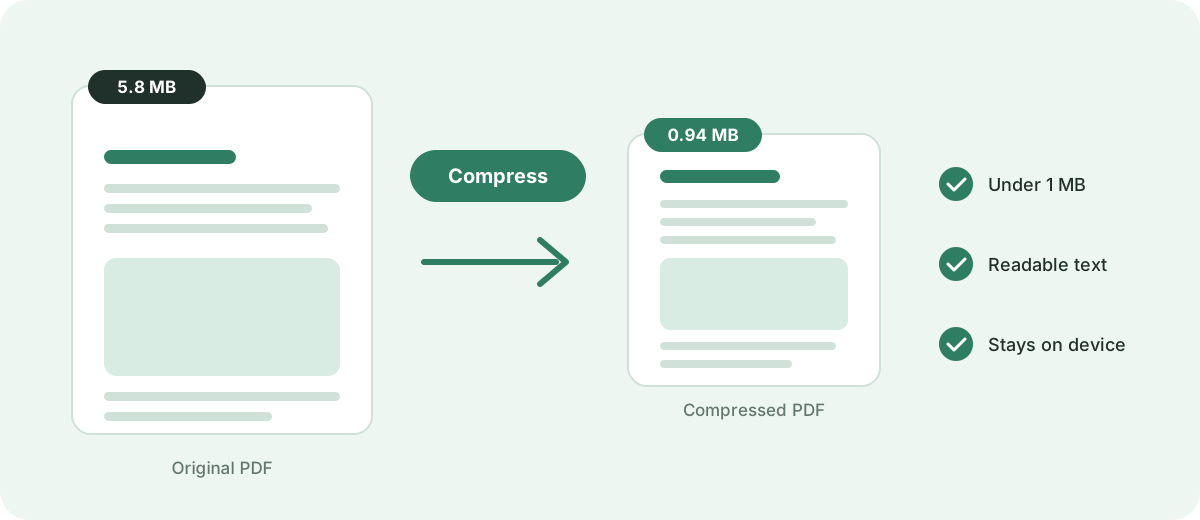
เครื่องมือบีบอัด 1 MB นี้ให้อะไรคุณจริง ๆ
ใช้ฟรี
ไม่มีค่าสมาชิก ไม่ต้องใช้บัตร และไม่มีลายน้ำบนเอกสารของคุณ
ไม่ต้องสมัคร
เปิดหน้าเว็บ เพิ่มไฟล์ แล้วบีบอัดได้เลย ไม่ต้องสร้างบัญชี
ทำงานในเบราว์เซอร์
การบีบอัดเกิดขึ้นบนอุปกรณ์ของคุณ ไม่ใช่บนเซิร์ฟเวอร์
ไฟล์ยังอยู่กับคุณ
PDF ถูกประมวลผลในเครื่องและไม่ถูกอัปโหลดไปที่ใด
โหมดขนาดเป้าหมาย
เครื่องมือตั้งเป้าไว้ที่ 1 MB และบอกว่าถึงขนาดนั้นหรือไม่
วิธีบีบอัด PDF ให้เหลือ 1 MB
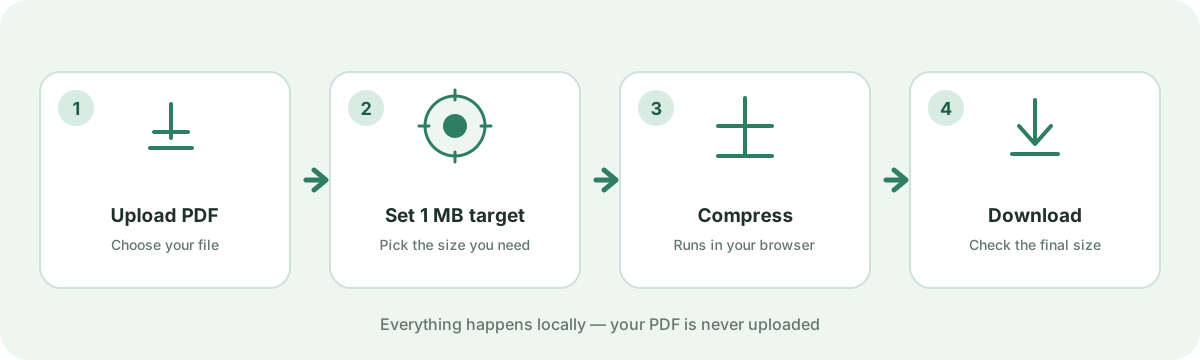
หน้านี้ตั้งเป้าไว้ที่ 1 MB แล้ว คุณจึงไม่ต้องปรับอะไรทางเทคนิค ขั้นตอนมีเพียงสี่ขั้น
- 1
เพิ่มไฟล์ PDF
ลากไฟล์มาวางในกรอบด้านบน หรือแตะเพื่อเลือก PDF จากอุปกรณ์ของคุณ
- 2
ยืนยันเป้าหมาย 1 MB
หน้านี้ตั้งไว้ที่ 1 MB แล้ว และคุณบีบอัดหลายไฟล์พร้อมกันได้หากมีมากกว่าหนึ่ง
- 3
เริ่มบีบอัด
กดปุ่มบีบอัด เครื่องมือจะลองหลายระดับการตั้งค่าและเก็บผลลัพธ์ที่เล็กที่สุด
- 4
ดาวน์โหลดและตรวจขนาด
ดาวน์โหลดผลลัพธ์และดูขนาดสุดท้ายที่แสดงไว้ หากยังเกิน 1 MB ข้อความข้างไฟล์จะบอกคุณ
การบีบอัด PDF ให้เหลือ 1 MB หมายความว่าอย่างไร
ไฟล์ PDF ขนาด 1 MB คือข้อมูลประมาณหนึ่งเมกะไบต์ การบีบอัดคือการเขียนไฟล์ใหม่ให้ใช้พื้นที่น้อยลง แต่ยังเปิดและอ่านได้เหมือนเดิม เป้าหมาย 1 MB มักมาจากข้อจำกัดการอัปโหลด เช่น แบบฟอร์ม ระบบอีเมล หรือเว็บท่า ที่ไม่รับไฟล์ใหญ่กว่านั้น ไม่ใช่เพราะเอกสารต้องมีขนาดเท่านั้นจริง ๆ
มีสองเรื่องที่ควรเข้าใจในการใช้งานจริง เรื่องแรก “1 MB” กับ “ต่ำกว่า 1 MB” ไม่เหมือนกัน ไฟล์ขนาด 1,000,000 ไบต์อาจถูกปฏิเสธจากข้อจำกัดที่เขียนว่า 1 MB หากขีดจำกัดจริงคือ 1,000,000 ไบต์และไฟล์ของคุณเกินไปนิดหน่อย จึงควรตั้งเป้าให้ต่ำกว่าขีดจำกัดเล็กน้อยเพื่อไม่ให้อยู่ติดขอบ เรื่องที่สอง ผลลัพธ์ต่างกันไปในแต่ละไฟล์ PDF ที่เป็นข้อความล้วนมีขนาดเบาอยู่แล้วและอาจแทบไม่ลดลง ขณะที่ไฟล์ที่เต็มไปด้วยรูปหรือสแกนอาจลดได้มาก เป้าหมายเดียวกันอาจเป็นก้าวเล็ก ๆ สำหรับเอกสารหนึ่ง และก้าวใหญ่สำหรับอีกฉบับ
บีบอัด PDF ให้เหลือ 1 MB ได้ไหม
มักได้ แต่จะง่ายแค่ไหนขึ้นอยู่กับเนื้อหาภายในไฟล์ เครื่องมือเข้ารหัสรูปแบบใหม่ในส่วนที่หนักที่สุดได้ และจะคืนไฟล์ที่เล็กที่สุดเท่าที่ทำได้เสมอ แม้ผลลัพธ์ยังเกินเป้าหมาย ปัจจัยต่อไปนี้กำหนดว่าจะลดได้มากแค่ไหน
- เอกสารมีกี่หน้า
- ความละเอียดของรูปภาพที่ฝังอยู่ในแต่ละหน้า
- หน้านั้นเป็นไฟล์สแกน (รูปภาพ) หรือข้อความจริง
- กราฟและแผนภาพมีรายละเอียดมากเพียงใด
- ไฟล์ถูกส่งออกมาอย่างไร และปรับให้เหมาะสมไว้แล้วแค่ไหน
จาก PDF ขนาดใหญ่ลงมาเหลือ 1 MB
นี่เป็นเพียงภาพรวมว่าการบีบอัดต้องทำงานหนักแค่ไหน ไม่ใช่การรับประกันอัตราส่วนใด ๆ ไฟล์สองไฟล์ที่ขนาดเท่ากันอาจให้ผลต่างกันมากตามเนื้อหา
| ขนาดต้นฉบับ | เป้าหมาย | ความยากโดยทั่วไป |
|---|---|---|
| 1.2 MB | 1 MB | ลดลงเล็กน้อย |
| 2 MB | 1 MB | ลดลงปานกลาง |
| 5 MB | 1 MB | ลดลงมากกว่าเดิม |
| 10 MB | 1 MB | บีบอัดอย่างมีนัยสำคัญ |
| 20 MB ขึ้นไป | 1 MB | ขึ้นอยู่กับเนื้อหามาก |
บีบอัด PDF ให้เหลือ 1 MB ทำให้คุณภาพลดลงไหม
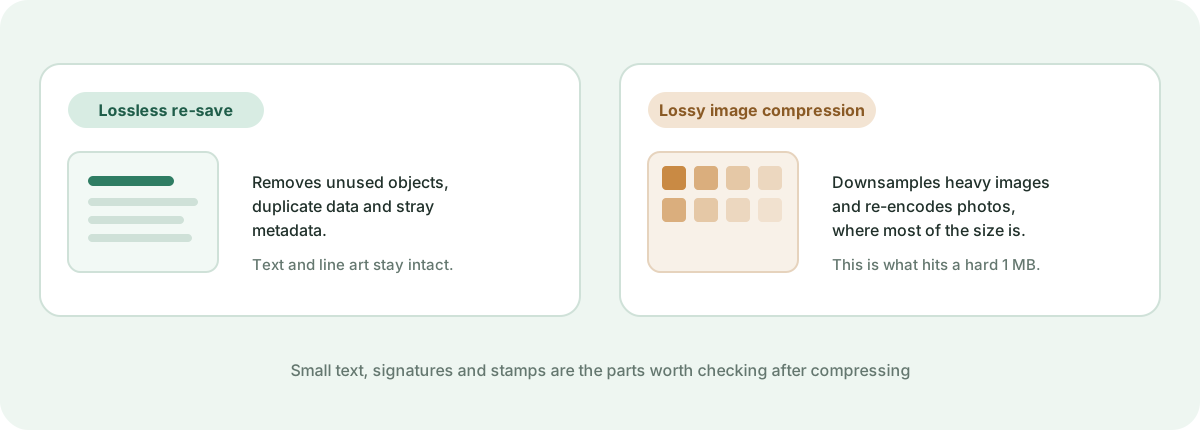
ขึ้นอยู่กับไฟล์และพื้นที่ที่ต้องเรียกคืนมา ควรแยกผลลัพธ์สามแบบออกจากกัน การบันทึกใหม่แบบไม่สูญเสียข้อมูลจะลบส่วนซ้ำซ้อนโดยไม่แตะพิกเซลเลย การบีบอัดรูปภาพเป็นการบีบอัดแบบสูญเสียข้อมูล คือลดความละเอียดหรือเข้ารหัสรูปใหม่ และนั่นคือที่มาของการประหยัดส่วนใหญ่ เอกสารที่เป็นข้อความล้วนมักดูแทบไม่ต่าง เพราะข้อความกินพื้นที่น้อยอยู่แล้ว ส่วนไฟล์ที่มีรูปหรือสแกนจำนวนมากอาจต้องบีบอัดรูปแรงขึ้นเพื่อให้ถึง 1 MB และนั่นคือจุดที่คุณอาจเห็นรายละเอียดนุ่มลง
ด้วยเหตุนี้ ควรเปิดผลลัพธ์ดูก่อนส่ง และซูมดูส่วนที่สำคัญ
- ตัวอักษรเล็ก เชิงอรรถ และเลขหน้า
- ลายเซ็น ตราประทับ และซีล
- ตารางที่มีเส้นแบ่งบาง ๆ
- แผนภาพ กราฟ และแผนที่
- รูปถ่าย โดยเฉพาะรูปขนาดใหญ่
อะไรทำให้ไฟล์ PDF มีขนาดใหญ่
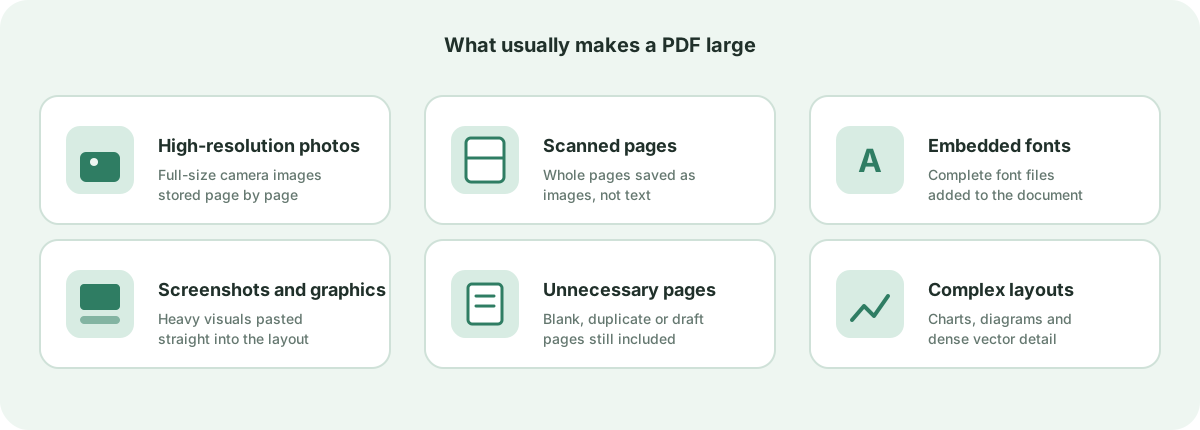
PDF เป็นเหมือนภาชนะ ขนาดของมันมาจากสิ่งที่บรรจุอยู่ภายใน และบางปัจจัยมักมีน้ำหนักมากที่สุด
- รูปความละเอียดสูงที่บันทึกไว้ขนาดกล้องหรือขนาดพิมพ์
- หน้าที่สแกน เพราะแต่ละหน้าถูกเก็บเป็นรูปภาพ
- ภาพหน้าจอและกราฟิกที่ส่งออกแล้วนำมาวางในเลย์เอาต์โดยตรง
- ไฟล์ฟอนต์เต็มรูปแบบที่ฝังไว้ ไม่ใช่เฉพาะตัวอักษรที่ใช้
- หน้าว่าง หน้าซ้ำ หรือหน้าแบบร่างที่ไม่จำเป็น
- เลย์เอาต์ซับซ้อนที่มีองค์ประกอบเวกเตอร์ซ้อนกันหลายชั้น
หากต้องการรู้ว่าปัจจัยใดมีผลกับไฟล์ของคุณมากที่สุด ให้บีบอัดสำเนาหนึ่งชุดลงเหลือ 1 MB แล้วเทียบผลลัพธ์ ถ้าลดลงมาก แสดงว่ารูปภาพหรือไฟล์สแกนเป็นส่วนหลัก ถ้าแทบไม่เปลี่ยน ไฟล์ของคุณน่าจะเป็นข้อความล้วนและใกล้ขนาดต่ำสุดแล้วโดยไม่ต้องลบเนื้อหา
วิธีทำให้ PDF ต่ำกว่า 1 MB
เครื่องมือทำงานได้เท่ากับสิ่งที่มีอยู่ในไฟล์ ดังนั้นการแก้ไขเล็กน้อยในเอกสารต้นฉบับก่อนบีบอัดจะช่วยให้ถึงเป้าหมายง่ายขึ้นมาก
- ลบหน้าที่คุณไม่จำเป็นจริง ๆ — ต้องทำในโปรแกรมแก้ไข PDF ก่อนบีบอัด เพราะเครื่องมือเก็บเอกสารทั้งฉบับไว้
- ส่งออกรูปขนาดใหญ่มากใหม่ หรือเปลี่ยนเป็นความละเอียดที่เหมาะกับหน้าจอ
- ตัดขอบกระดาษสีขาวที่กว้างเกินไปออก เพื่อให้แต่ละหน้ามีเนื้อหาน้อยลง
- ถ้าไฟล์สแกนไม่จำเป็นต้องใช้สี ให้สแกนใหม่เป็นโทนเทาหรือขาวดำ
- บีบอัดไฟล์ที่ปรับแล้วลงเหลือ 1 MB แล้วตรวจขนาดที่รายงานไว้
- ถ้ายังเกิน 1 MB ให้ลองตั้งเป้าเล็กกว่านี้ เช่น 800 KB หรือ 500 KB เพื่อให้เครื่องมีพื้นที่ทำงานมากขึ้น
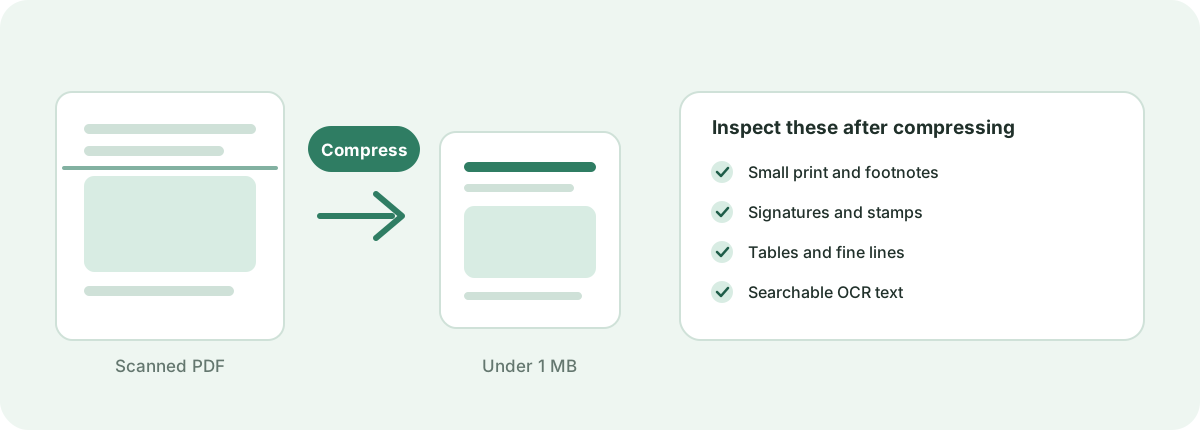
บีบอัด PDF ที่สแกนมาให้เหลือ 1 MB
เอกสารที่สแกนเป็นชนิดที่บีบอัดยากที่สุด เพราะแต่ละหน้าเป็นรูปถ่ายของกระดาษไม่ใช่ข้อความที่ค้นหาได้ ไฟล์สแกน 10 หน้าที่ความละเอียดสูงอาจมีขนาดหลายสิบเมกะไบต์แม้จะดูเป็นเอกสารเรียบง่าย เครื่องมือรับมือโดยเข้ารหัสรูปของแต่ละหน้าใหม่ซึ่งมักได้ผลดีมาก ไฟล์สแกนจึงมักลดลงมากกว่า PDF ชนิดอื่น เพราะผลลัพธ์เป็นภาพ ควรตรวจรายละเอียดที่สำคัญก่อนนำไปใช้
- ตัวอักษรเล็กและบันทึกที่เขียนด้วยมือ
- ลายเซ็น ตราประทับ และซีล
- ตารางและเส้นบาง ๆ
- ชั้นข้อความ OCR ที่คุณต้องใช้
ทำไม PDF ของฉันยังเกิน 1 MB
เมื่อผลลัพธ์ยังเกิน 1 MB เครื่องมือจะแจ้งว่าไม่ถึงเป้าหมาย นั่นคือข้อมูล ไม่ใช่ความล้มเหลว มันหมายความว่าเอกสารไม่สามารถลดได้มากขนาดนั้นโดยไม่เสียหาย สาเหตุที่พบบ่อยคือ
- หน้าที่เต็มไปด้วยรูปถ่ายหรือภาพที่มีรายละเอียดสูง
- เอกสารสแกนที่มีหลายหน้า
- ความละเอียดของภาพต้นฉบับที่สูงมาก
- กราฟิกเวกเตอร์ แผนภาพ หรือแผนที่ที่ซับซ้อน
- เอกสารยาวที่ทุกหน้าต่างมีส่วนทำให้ขนาดเพิ่มขึ้น
สิ่งที่ลองได้ต่อไป ลบหน้าที่ไม่จำเป็น ลดความละเอียดของภาพตอนส่งออก สแกนใหม่เป็นโทนเทา หรือแยกเอกสารที่ยาวมากออกเป็นหลายไฟล์ แล้วบีบอัดอีกครั้ง ถ้าไฟล์เป็นข้อความล้วนอยู่แล้ว อาจใกล้ขนาดต่ำสุดในทางปฏิบัติ และทางที่ดีที่สุดคือส่งไปตามเดิมหรือแชร์ด้วยวิธีอื่น
บีบอัด PDF ให้เหลือ 1 MB บนมือถือ
คุณไม่ต้องใช้แอปใด ๆ เปิดหน้านี้ใน Chrome บน Android หรือ Safari บน iPhone แล้วทำตามนี้
- แตะบริเวณอัปโหลดและเลือก PDF จากไฟล์ ดาวน์โหลด หรือที่จัดเก็บบนคลาวด์
- ปล่อยเป้าหมาย 1 MB ไว้ตามเดิมแล้วเริ่มบีบอัด
- เปิดแท็บค้างไว้ระหว่างประมวลผล ไฟล์สแกนใหญ่จะใช้เวลานานขึ้นบนมือถือ
- แตะดาวน์โหลดและบันทึก PDF ที่เล็กลงกลับไปยังอุปกรณ์ของคุณ
เนื่องจากทุกอย่างทำงานในเบราว์เซอร์ ไฟล์เดียวกันที่ใช้ได้บนคอมพิวเตอร์ก็ใช้ได้บนมือถือ โดยไม่ต้องติดตั้งอะไรเพิ่มและไม่มีข้อมูลถูกส่งไปยังเซิร์ฟเวอร์
บีบอัด PDF ออนไลน์ปลอดภัยไหม
กับเครื่องมือนี้ เอกสารของคุณไม่ถูกอัปโหลด การบีบอัดทำงานอยู่ภายในเบราว์เซอร์ หน้าเว็บถูกเปิดในเครื่อง PDF ถูกสร้างใหม่บนอุปกรณ์ของคุณเอง และไฟล์สุดท้ายถูกส่งคืนเป็นไฟล์ดาวน์โหลด ไม่มีข้อมูลถูกส่งไปยังเซิร์ฟเวอร์เพื่อประมวลผล และไม่มีสำเนาบนเซิร์ฟเวอร์รอลบ การปิดแท็บจะล้างไฟล์ออกจากหน่วยความจำ
เรื่องนี้สำคัญกับเอกสารที่มีข้อมูลส่วนตัวหรืออ่อนไหว เช่น เอกสารแสดงตัวตน รายการเดินบัญชี สัญญา หรือเวชระเบียน หากต้องการตรวจสอบด้วยตนเอง ให้เปิดเครื่องมือสำหรับนักพัฒนาในเบราว์เซอร์ ไปที่แท็บ Network แล้วบีบอัดไฟล์หนึ่งไฟล์ คุณจะไม่เห็น PDF ถูกส่งไปที่ใดเลย หน้าเว็บนี้ยังโหลดผ่านการเชื่อมต่อ HTTPS ที่ปลอดภัยเสมอ
ควรบีบอัด PDF ให้เหลือ 1 MB เมื่อไร
เป้าหมาย 1 MB เกิดขึ้นทุกครั้งที่มีข้อจำกัดขนาดคั่นระหว่างคุณกับปลายทางของเอกสาร
- แบบฟอร์มสมัครหรือลงทะเบียนออนไลน์ที่มีขนาดไฟล์สูงสุด
- การยื่นเอกสารสำหรับงาน วีซ่า มหาวิทยาลัย หรือหน่วยงานรัฐ
- ไฟล์แนบอีเมลที่ถูกระบบปฏิเสธ
- การแชร์ไฟล์ผ่านการเชื่อมต่อมือถือที่ช้าหรือจำกัดข้อมูล
- การคืนพื้นที่ในมือถือ แล็ปท็อป หรือที่จัดเก็บบนคลาวด์
1 MB เป็นเป้าหมายที่ใช้กันทั่วไปและสะดวก แต่ไม่ใช่มาตรฐานสากล หากสถานที่ที่คุณอัปโหลดระบุขีดจำกัดไว้ชัดเจน ให้ยึดตามตัวเลขนั้นเสมอแทนที่จะสมมติว่าเป็น 1 MB
พร้อมทำให้ PDF ของคุณต่ำกว่า 1 MB แล้วหรือยัง
เพิ่มไฟล์ที่ด้านบนของหน้า บีบอัดด้วยเป้าหมาย 1 MB แล้วตรวจขนาดสุดท้ายก่อนดาวน์โหลด
บีบอัด PDF ให้เหลือ 1 MBคำถามที่พบบ่อย
จะบีบอัด PDF ให้เหลือ 1 MB ได้อย่างไร
เพิ่ม PDF ของคุณในเครื่องมือด้านบนของหน้านี้ ปล่อยเป้าหมายไว้ที่ 1 MB แล้วเริ่มบีบอัด เมื่อเสร็จแล้วให้ดาวน์โหลดผลลัพธ์และตรวจขนาดสุดท้ายที่แสดงข้างไฟล์
บีบอัด PDF ขนาด 2 MB ให้เหลือ 1 MB ได้ไหม
มักได้ การลดไฟล์ 2 MB ลงครึ่งหนึ่งมักใช้การบีบอัดรูปในระดับปานกลาง ถ้าเอกสารเป็นข้อความล้วนอาจแทบไม่ลดลง ส่วนไฟล์ที่มีสแกนหรือรูปจะลดได้ง่ายกว่า
บีบอัด PDF ขนาด 5 MB ให้เหลือ 1 MB ได้ไหม
เป็นการลดที่ค่อนข้างมากและขึ้นอยู่กับเนื้อหา ไฟล์ที่มีรูปจำนวนมากมักถึง 1 MB ได้สบาย แต่เอกสาร 5 MB ที่มีข้อมูลภาพให้บีบอัดน้อยอาจยังเกินเป้าหมาย และเครื่องมือจะแจ้งให้ทราบ
บีบอัด PDF ให้ต่ำกว่า 1 MB ได้ไหม
ได้ คุณเลือกเป้าหมายที่เล็กกว่าได้ เช่น 800 KB หรือ 500 KB การตั้งเป้าให้ต่ำลงจะให้พื้นที่ทำงานกับเครื่องมากขึ้น ซึ่งมีประโยชน์เมื่อขีดจำกัดจริงของแบบฟอร์มต่ำกว่า 1 MB เล็กน้อย
บีบอัด PDF ให้เหลือ 1 MB จะทำให้ภาพเบลอไหม
ไม่จำเป็น ข้อความและเส้นมักยังคมชัดเพราะกินพื้นที่น้อย ความเบลอถ้าเกิดจะอยู่ที่รูปและไฟล์สแกนที่ต้องบีบอัดแรงเพื่อให้ถึงเป้าหมาย การซูมดูผลลัพธ์เป็นวิธีตรวจที่เร็วที่สุด
บีบอัด PDF ที่สแกนมาให้เหลือ 1 MB ได้ไหม
PDF ที่สแกนเป็นรูปภาพไม่ใช่ข้อความ จึงมักลดลงได้มาก แต่ก็อาจยากหากมีหลายหน้าและความละเอียดสูง หลังบีบอัดควรตรวจตัวอักษรเล็ก ลายเซ็น ตราประทับ และข้อความ OCR ที่คุณต้องใช้
ทำไม PDF ของฉันยังเกิน 1 MB หลังบีบอัด
มักหมายความว่าเอกสารไม่สามารถลดได้มากขนาดนั้นโดยไม่เสียหาย การมีหลายหน้า รูปความละเอียดสูง กราฟิกละเอียด หรือไฟล์สแกนยาว ล้วนทำให้ถึง 1 MB ยากขึ้น การลบหน้าที่ไม่จำเป็นหรือลดความละเอียดรูปในไฟล์ต้นฉบับเป็นวิธีที่ได้ผลที่สุด
บีบอัด PDF บนมือถือได้ไหม
ได้ เครื่องมือนี้เป็นหน้าเว็บ จึงใช้ได้ใน Chrome บน Android และ Safari บน iPhone โดยไม่ต้องติดตั้งแอป เพิ่มไฟล์จากหน่วยความจำของอุปกรณ์ รอให้ประมวลผลเสร็จ แล้วบันทึกผลลัพธ์
การบีบอัด PDF ทำให้เอกสารเปลี่ยนไปไหม
เครื่องมือสร้างไฟล์ใหม่และปรับให้เหมาะสม แทนที่จะแก้ไขเนื้อหาของคุณ ข้อความและเลย์เอาต์จึงคงเดิม การบีบอัดที่แรงมากอาจทำให้รูปที่ฝังอยู่ดูนุ่มลง และลายเซ็นดิจิทัลที่มีอยู่อาจใช้ไม่ได้หลังการสร้างใหม่ จึงควรตรวจเอกสารที่ลงลายเซ็นอีกครั้ง
จะทำให้ PDF ยังอ่านง่ายหลังบีบอัดได้อย่างไร
ใช้เป้าหมายที่เล็กที่สุดที่ยังตอบโจทย์ เช่น 800 KB แทน 1 MB ถ้าขีดจำกัดอนุญาต หลังดาวน์โหลดแล้วให้ซูมดูตัวอักษรเล็ก ตาราง ลายเซ็น และรูปถ่ายก่อนส่งหรืออัปโหลด
1 MB เป็นขีดจำกัดสากลหรือไม่
ไม่ใช่ ขีดจำกัดขนาดไฟล์แตกต่างกันไปและกำหนดโดยผู้รับเอกสาร 1 MB เป็นเป้าหมายที่ใช้กันทั่วไปและสะดวก แต่ควรยึดตามตัวเลขที่แบบฟอร์มหรือบริการที่คุณอัปโหลดระบุไว้เสมอ
ต้องสร้างบัญชีหรือติดตั้งอะไรไหม
ไม่ต้อง เครื่องมือนี้ฟรี ไม่ต้องสมัคร และทำงานทั้งหมดในเบราว์เซอร์ของคุณ ไม่มีอะไรต้องดาวน์โหลดหรือติดตั้ง และไฟล์ของคุณไม่ถูกอัปโหลดไปยังเซิร์ฟเวอร์
เอกสารของฉันถูกอัปโหลดไปยังเซิร์ฟเวอร์เพื่อให้ได้ขนาดนี้หรือไม่
ไม่ ระบบวิเคราะห์เป้าหมาย ปรับขนาด และสร้าง PDF ใหม่ทั้งหมดในเบราว์เซอร์ของคุณ เอกสารส่วนตัวของคุณไม่เคยออกจากอุปกรณ์
แหล่งอ้างอิงและอ่านเพิ่มเติม
มาตรฐาน เอกสารทางการ และข้อมูลอ้างอิงทางเทคนิคที่รองรับเนื้อหาในหน้านี้
- PDF 32000-1:2008 — Portable Document Format — Adobe / ISO
- File API — MDN Web Docs
- WebAssembly specification — W3C WebAssembly Community Group