Skip to content

คู่มือบีบอัด PDF ครบถ้วน

ทุกสิ่งที่คุณต้องรู้เกี่ยวกับการบีบอัด PDF ตั้งแต่แนวคิดพื้นฐานไปจนถึงเทคนิคขั้นสูง

ไฟล์ของคุณไม่เคยถูกอัปโหลดไปยังเซิร์ฟเวอร์ของเรา — การบีบอัดทั้งหมดเกิดขึ้นในเบราว์เซอร์ของคุณ

วางไฟล์ PDF ที่นี่

หรือเลือกหลายไฟล์พร้อมกันจากอุปกรณ์ของคุณ

เลือกไฟล์ PDF

เริ่มจากกรณีการใช้งานหรือขนาดเป้าหมาย

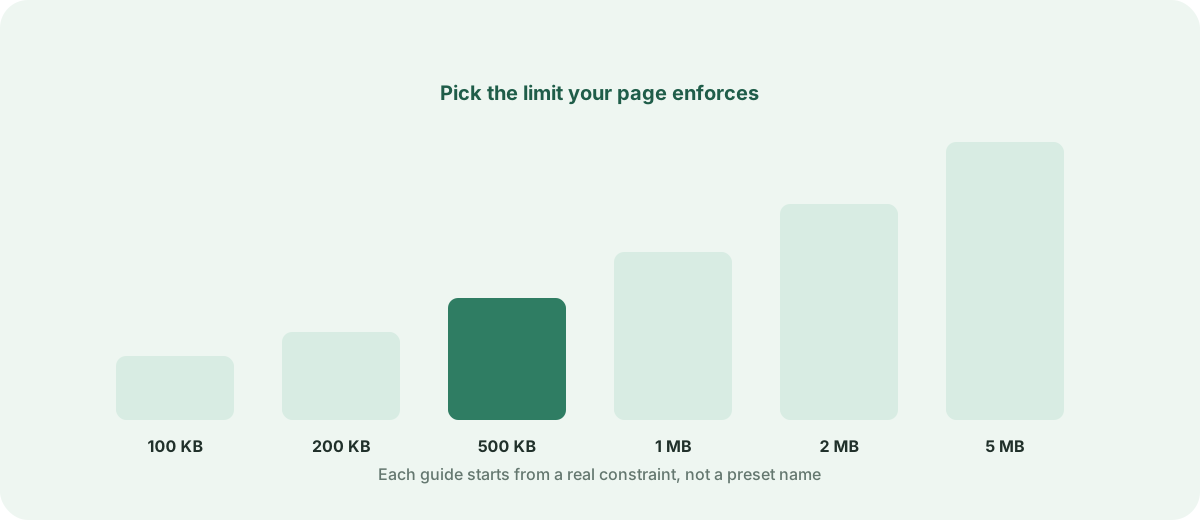
หากรู้ว่าต้องใช้ไฟล์ทำอะไร ให้เริ่มจากคู่มืออีเมล WhatsApp แบบฟอร์มออนไลน์ หรือ PDF ที่สแกน หากพอร์ทัลกำหนดตัวเลขชัดเจน ให้ใช้เครื่องมือขนาดเป้าหมาย 100 KB, 200 KB, 500 KB, 1 MB, 2 MB หรือ 5 MB แต่ละคู่มืออธิบายขีดจำกัดจริงของปลายทาง พรีเซ็ตที่แนะนำ และวิธีตรวจผลลัพธ์ก่อนส่ง หากยังไม่แน่ใจว่าจะเลือกค่าใด ให้เริ่มจากหัวข้อการบีบอัดแบบสูญเสียและไม่สูญเสียแล้วกลับมาใช้เครื่องมือ ลิงก์ในแต่ละบล็อกพาไปยังคู่มือหรือเครื่องมือที่เกี่ยวข้องโดยตรง
การบีบอัด PDF คืออะไรและสำคัญอย่างไร

PDF คือคอนเทนเนอร์ที่บรรจุข้อความเวกเตอร์ รูปภาพ ฟอนต์ และเมทาดาทา การบีบอัดคือการเข้ารหัสหรือลดสตรีมข้อมูลเหล่านี้ให้ไฟล์เล็กลงแต่ยังคงความชัดเจน ไฟล์ที่เบากว่าจะส่งเร็วขึ้นบนเครือข่ายมือถือ อยู่ในขีดจำกัดการอัปโหลด และหลีกเลี่ยงอีเมลตีกลับ

การบีบอัดทำงานอย่างไรภายใน

การปรับแต่งสมัยใหม่ทำงานสามระดับ: บีบอัดสตรีมด้วย DEFLATE ลบออบเจกต์และฟอนต์ที่ซ้ำ และปรับแต่งรูปภาพราสเตอร์ ข้อความและคำสั่งจัดหน้าถูกบีบอัดแบบไม่สูญเสียข้อมูล ส่วนรูปภาพและหน้าที่สแกนซึ่งอาจมีน้ำหนักถึง 90% จะถูกปรับขนาดและเข้ารหัสใหม่เป็น JPEG

ทำไม PDF ของคุณจึงใหญ่

สาเหตุที่พบบ่อยคือ:

  • การสแกนที่ 300 DPI ขึ้นไป ซึ่งเหมาะกับงานพิมพ์เก็บถาวรไม่ใช่หน้าจอ
  • ฝังฟอนต์ทั้งชุดแทนที่จะฝังเฉพาะตัวอักษรที่ใช้
  • ประวัติการแก้ไข ภาพขนาดย่อ โปรไฟล์สี CMYK และเมทาดาทาส่วนตัว
  • รูปจากมือถือหรือสต็อกที่ความละเอียดเต็มโดยไม่ลดขนาดก่อน
  • โปรแกรมสร้าง PDF รุ่นเก่าที่ไม่บีบอัดสตรีมออบเจกต์

การบีบอัดแบบสูญเสียและไม่สูญเสีย

การบีบอัดแบบไม่สูญเสียข้อมูลลบความซ้ำซ้อนโดยไม่เปลี่ยนพิกเซลหรือเส้นรอบรูป จึงเหมาะกับสัญญา รายงานตรวจสอบ และแฟ้มกฎหมาย ส่วนการบีบอัดแบบสูญเสียจะปรับความหนาแน่นของรูปภาพ เช่น จาก 300 เหลือ 150 DPI เนื่องจากสายตามองไม่เห็นความเปลี่ยนแปลงในระยะอ่านปกติ จึงมักประหยัดได้ 50%–80% โดยไม่กระทบการอ่านจริง

PDF สแกนกับบทบาทของ DPI

PDF ที่สแกนคือชุดรูปภาพเต็มหน้าต่อเนื่องกันโดยไม่มีชั้นข้อความ หากต้องการลดขนาด ให้เลือกความละเอียดตามปลายทาง: 150 DPI สำหรับหน้าจอ และ 100 DPI สำหรับแบบฟอร์มเว็บที่เข้มงวด หากเอกสารมีเพียงข้อความดำหรือลายเซ็น การเปลี่ยนจากสี 24 บิตเป็นเกรย์สเกลจะตัดข้อมูลภาพออกสองในสามก่อนเริ่มบีบอัด

รักษาข้อความให้คมชัด

ใน Kompres PDF ข้อความและออบเจกต์เวกเตอร์ยังคงเป็นเวกเตอร์เมื่อทำได้ เนื่องจากกำหนดด้วยเส้นโค้งไม่ใช่พิกเซล ตัวอักษรจึงคมชัดทั้งที่ซูม 100% หรือ 400% มีเพียงรูปภาพที่ฝังอยู่เท่านั้นที่ถูกรีแซมเปิล ไม่ใช่ตัวอักษร หากเอกสารเป็นรูปภาพทั้งหน้า การประหยัดหลักจะมาจากการลดขนาดรูปเหล่านั้น

ขีดจำกัดอีเมล: Gmail และ Outlook

Gmail และ Google Workspace จำกัด 25 MB ส่วน Outlook และ Exchange มักจำกัด 20 MB หรือ 10 MB นอกจากนี้อีเมลแปลงข้อมูลไบนารีเป็น Base64 ทำให้ขนาดเพิ่มประมาณ 33%: PDF 20 MB จะกลายเป็น 26.6 MB และถูกตีกลับ สำหรับไฟล์แนบ ควรบีบอัดให้เหลือ 1–5 MB

แบบฟอร์มและพอร์ทัลที่จำกัดเข้มงวด

พอร์ทัลราชการ การสมัครงาน มหาวิทยาลัย และระบบ ATS มักกำหนด 100 KB, 200 KB, 500 KB หรือ 1 MB การเกินเพียงหนึ่งไบต์ก็ทำให้ส่งไม่สำเร็จ ตรวจคำแนะนำอย่างเป็นทางการของพอร์ทัลทุกครั้งก่อนอัปโหลดไฟล์

WhatsApp และการส่งข้อความบนมือถือ

แม้ WhatsApp รองรับเอกสารถึง 2 GB แต่การส่งไฟล์ใหญ่บนเครือข่ายมือถือที่ช้าจะทำให้ต้องรอและเปลืองข้อมูล การบีบอัดเหลือ 500 KB–2 MB ช่วยให้แชร์และเปิดเอกสารได้ทันทีบน Android และ iOS โดยไม่ต้องติดตั้งแอปอ่านเพิ่มเติม

ทำไม PDF บางไฟล์ไปไม่ถึงขนาดที่กำหนด

เอกสารสแกน 100 หน้าไม่สามารถลดเหลือ 50 KB ได้ เพราะแต่ละหน้าต้องมีโครงสร้าง ตารางอ้างอิง และส่วนหัวของสตรีมเป็นขั้นต่ำ ในกรณีนี้ Kompres PDF จะสร้างไฟล์ที่เล็กที่สุดเท่าที่ทำได้ทางเทคนิคโดยไม่ทำลายความอ่านง่าย หากผลลัพธ์ยังเกินขีดจำกัด ให้แบ่งเอกสารเป็นหลายส่วนหรือลดความละเอียดของไฟล์สแกนก่อน

บันไดขนาดตั้งแต่ 100 KB ถึง 5 MB พร้อมเป้าหมายการบีบอัดที่พบบ่อย
เริ่มจากขีดจำกัดที่คุณต้องทำได้จริง
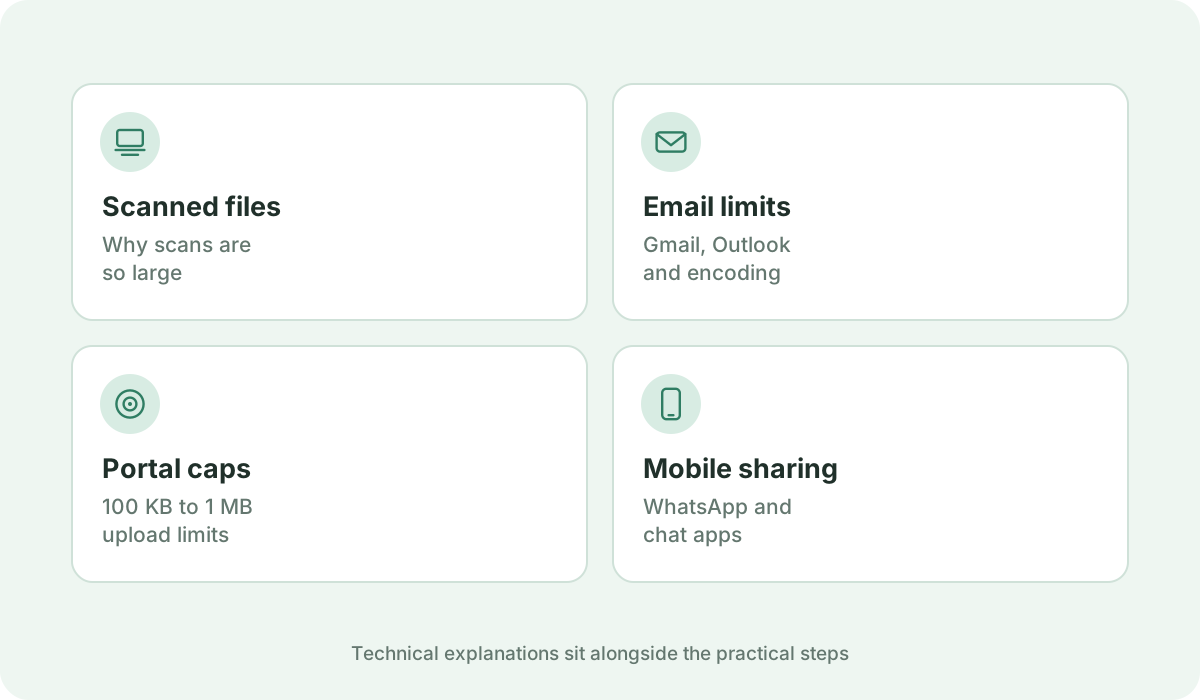
คู่มือสำหรับไฟล์สแกน ขีดจำกัดอีเมล เพดานพอร์ทัล และการแชร์บนมือถือ
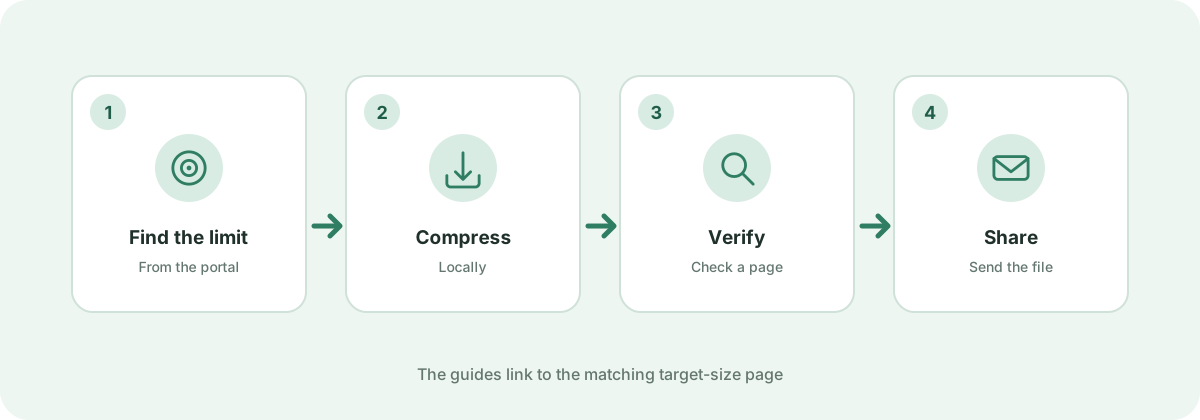
ทุกคู่มือเริ่มจากข้อจำกัดจริง
สี่ขั้นตอน: หาขีดจำกัด บีบอัด ตรวจสอบ แล้วแชร์
หนึ่งหน้าต่อหนึ่งขีดจำกัดและหนึ่งประเภทเอกสาร

คำถามที่พบบ่อย

เครื่องมือบีบอัด PDF ที่ดีที่สุดคืออะไร?

Kompres PDF ฟรี ปลอดภัย และทำงาน 100% บนเบราว์เซอร์โดยไม่อัปโหลดไฟล์

ควรใช้พรีเซ็ตใดกับเอกสารออฟฟิศทั่วไป?

พรีเซ็ตสมดุลเหมาะกับเอกสารออฟฟิศ 90% เพราะรักษาข้อความเวกเตอร์และกราฟิกให้คมชัด พร้อมลดขนาด 40%–70%

การบีบอัดทำให้ลายเซ็นดิจิทัลเสียหายหรือไม่?

หาก PDF มีลายเซ็นแบบเข้ารหัส การบีบอัดแบบราสเตอร์ที่สูญเสียข้อมูลอาจทำให้ค่าแฮชของลายเซ็นใช้ไม่ได้ สำหรับเอกสารกฎหมายที่ลงนามแล้ว ควรบีบอัดก่อนลงนามหรือตรวจสอบลายเซ็นอีกครั้งหลังบีบอัด

ทำไม PDF ของฉันจึงลดขนาดได้เพียงเล็กน้อย?

หากเอกสารได้รับการปรับแต่งมาดีแล้วหรือมีเพียงข้อความดิจิทัลที่สะอาด ก็เหลือความซ้ำซ้อนให้ลบน้อยมาก สตรีมข้อความใช้พื้นที่เพียงไม่กี่กิโลไบต์และบีบอัดได้ไม่มาก

เอกสารของฉันปลอดภัยหรือไม่?

ปลอดภัย Kompres PDF ประมวลผลไฟล์ในหน่วยความจำของเบราว์เซอร์ ไม่ส่งไปยังเซิร์ฟเวอร์ภายนอกและไม่เก็บไว้บนคลาวด์

แหล่งอ้างอิงและอ่านเพิ่มเติม

มาตรฐาน เอกสารทางการ และข้อมูลอ้างอิงทางเทคนิคที่รองรับเนื้อหาในหน้านี้