Empieza por caso de uso o por tamaño objetivo
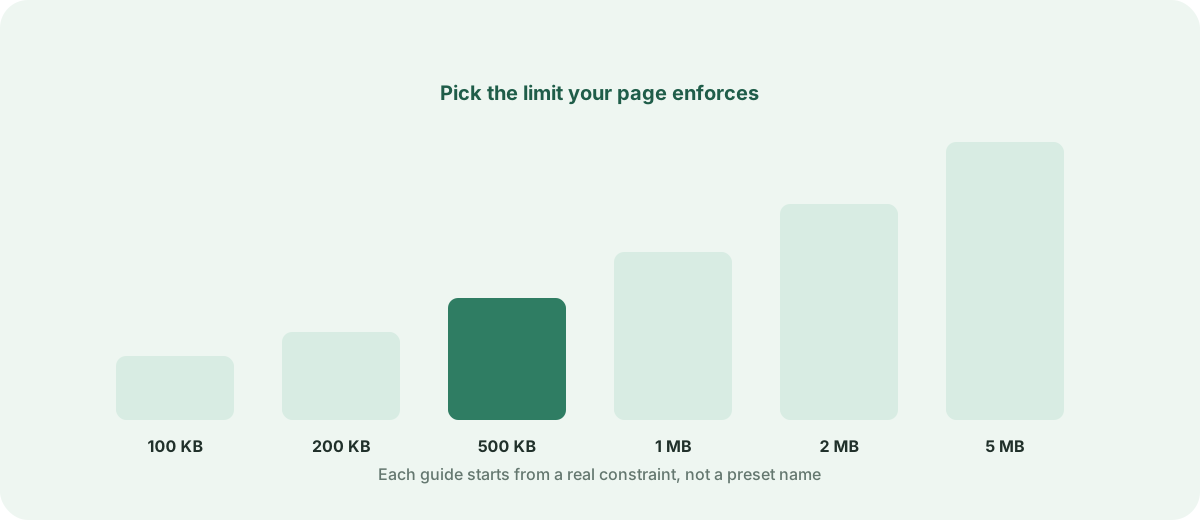
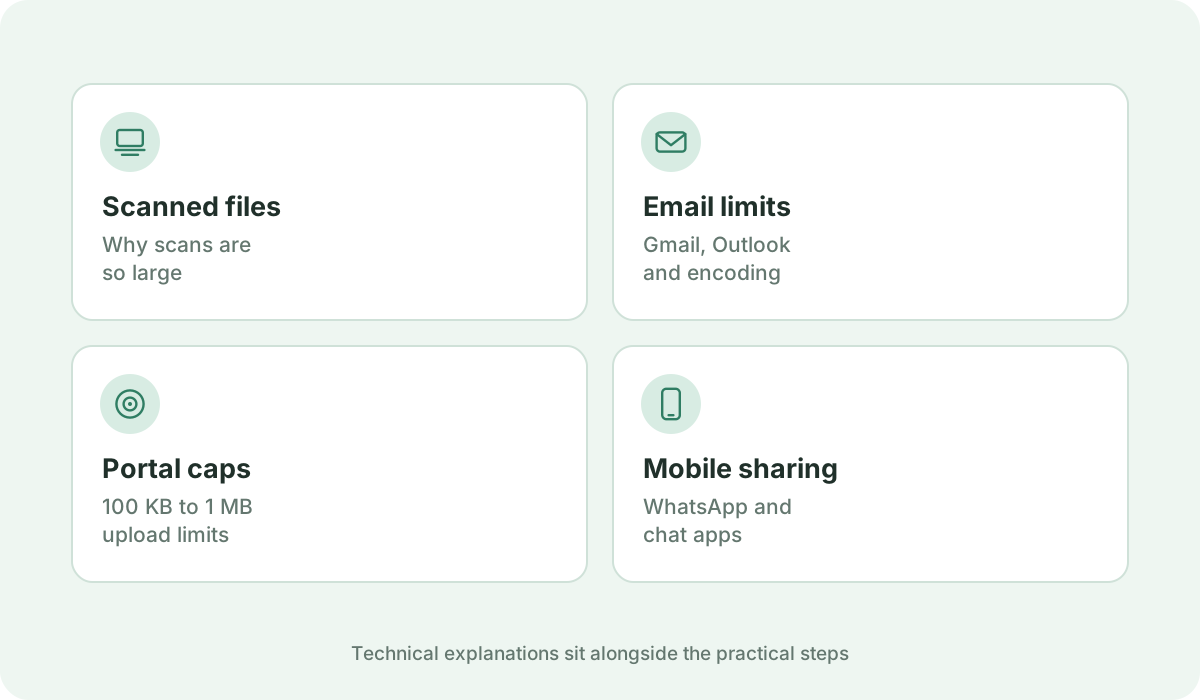
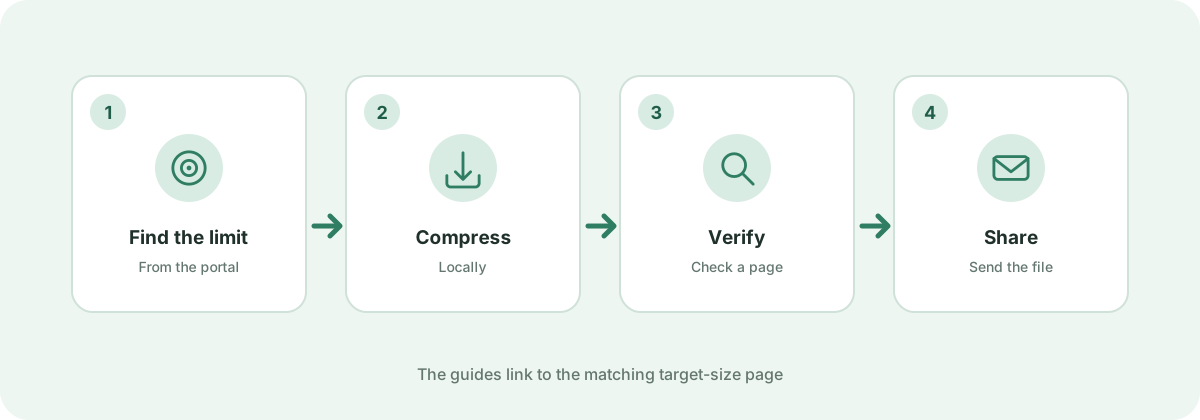
Si sabes para qué necesitas el archivo, empieza por la guía de email, WhatsApp, formularios online o PDFs escaneados. Si el portal exige una cifra concreta, usa las herramientas de tamaño objetivo de 100 KB, 200 KB, 500 KB, 1 MB, 2 MB o 5 MB. Cada guía explica el límite real del destino, el preset recomendado y cómo comprobar el resultado antes de enviarlo. Si aún no sabes qué ajuste elegir, empieza por la sección de compresión con y sin pérdida y vuelve después a la herramienta. Los enlaces de cada bloque llevan directamente a la guía o a la herramienta correspondiente, sin pasos intermedios.
Qué es la compresión de PDF y por qué importa
Un PDF es un contenedor de texto vectorial, imágenes, fuentes y metadatos. Comprimir consiste en recodificar o reducir esos flujos para que el archivo ocupe menos sin perder claridad visual. Un PDF más ligero se envía antes por redes móviles, respeta los límites de subida y evita rebotes de correo.
Cómo funciona la compresión por dentro
La optimización moderna actúa en tres niveles: compresión de flujos con DEFLATE, eliminación de objetos y fuentes duplicadas, y optimización de imágenes raster. El texto y las instrucciones de diseño se comprimen sin pérdida; las fotos y las páginas escaneadas —que pueden ser hasta el 90 % del peso— se reescalan y se recodifican en JPEG.
Por qué tu PDF es tan grande
Las causas más frecuentes son:
- Escaneos a 300 DPI o más, pensados para impresión de archivo y no para pantalla.
- Fuentes completas incrustadas en lugar de solo los glifos utilizados.
- Historial de revisiones, miniaturas, perfiles de color CMYK y metadatos privados.
- Fotos de móvil o de stock a resolución completa sin reducción previa.
- Generadores antiguos que no aplican compresión de flujos de objetos.
Compresión con pérdida y sin pérdida
La compresión sin pérdida elimina redundancia sin cambiar un píxel ni un contorno; es la opción para contratos, auditorías y expedientes legales. La compresión con pérdida ajusta la densidad de las fotos, por ejemplo de 300 a 150 DPI. Como el ojo no percibe esos cambios a distancia de lectura, suele lograr ahorros del 50 % al 80 % sin impacto práctico en la legibilidad.
PDFs escaneados: el papel de los DPI
Un PDF escaneado es una sucesión de imágenes de página completa, sin capa de texto. Para reducir su peso, ajusta la resolución al destino: 150 DPI para pantalla y 100 DPI para formularios web estrictos. Si el documento solo tiene texto negro o firmas, pasar de color de 24 bits a escala de grises elimina dos tercios de los datos de imagen antes de comprimir.
Cómo mantener el texto legible
En Kompres PDF el texto y los objetos vectoriales se mantienen en forma vectorial siempre que es posible. Al estar definidos por curvas y no por píxeles, los caracteres siguen nítidos al 100 % o al 400 %. Solo se remuestrean las fotos incrustadas, no la tipografía.
Límites de email: Gmail y Outlook
Gmail y Google Workspace aplican 25 MB; Outlook y Exchange suelen limitar a 20 MB o 10 MB. Además, el correo convierte los datos binarios a Base64 y aumenta el peso un 33 %: un PDF de 20 MB viaja como 26,6 MB y rebota. Para adjuntos, comprime a 1–5 MB.
Formularios y portales con límites estrictos
Los portales de administración, empleo público, universidades y sistemas ATS suelen exigir 100 KB, 200 KB, 500 KB o 1 MB. Un solo byte por encima bloquea el envío. Comprueba siempre las instrucciones oficiales del portal antes de subir el archivo.
WhatsApp y mensajería móvil
Aunque WhatsApp admite documentos de hasta 2 GB, enviar archivos grandes por redes móviles lentas provoca esperas y consume datos. Comprimir a 500 KB–2 MB permite compartir y abrir el documento al instante en Android e iOS, sin instalar lectores adicionales.
Por qué algunos PDFs no alcanzan un tamaño arbitrario
Un documento de 100 páginas escaneadas no puede reducirse a 50 KB: cada página necesita una base de estructura, tablas de referencias y cabeceras de flujo. En esos casos, Kompres PDF genera el archivo más pequeño técnicamente posible sin destruir la legibilidad. Si el resultado sigue por encima del límite, divide el documento en partes o reduce primero la resolución del escaneo: son las dos palancas con más efecto.