Bắt đầu theo nhu cầu hoặc theo kích thước mục tiêu
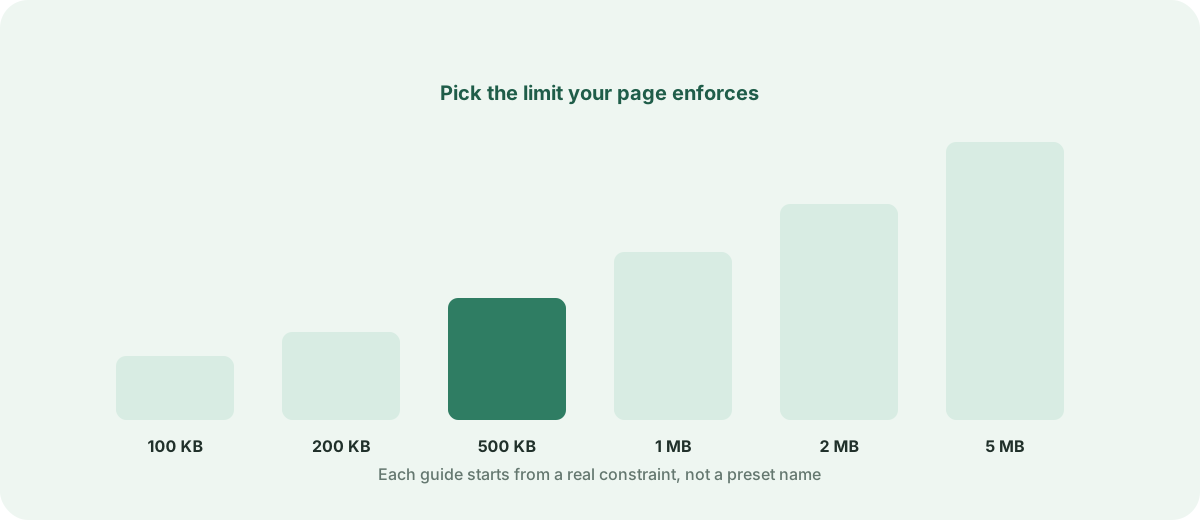
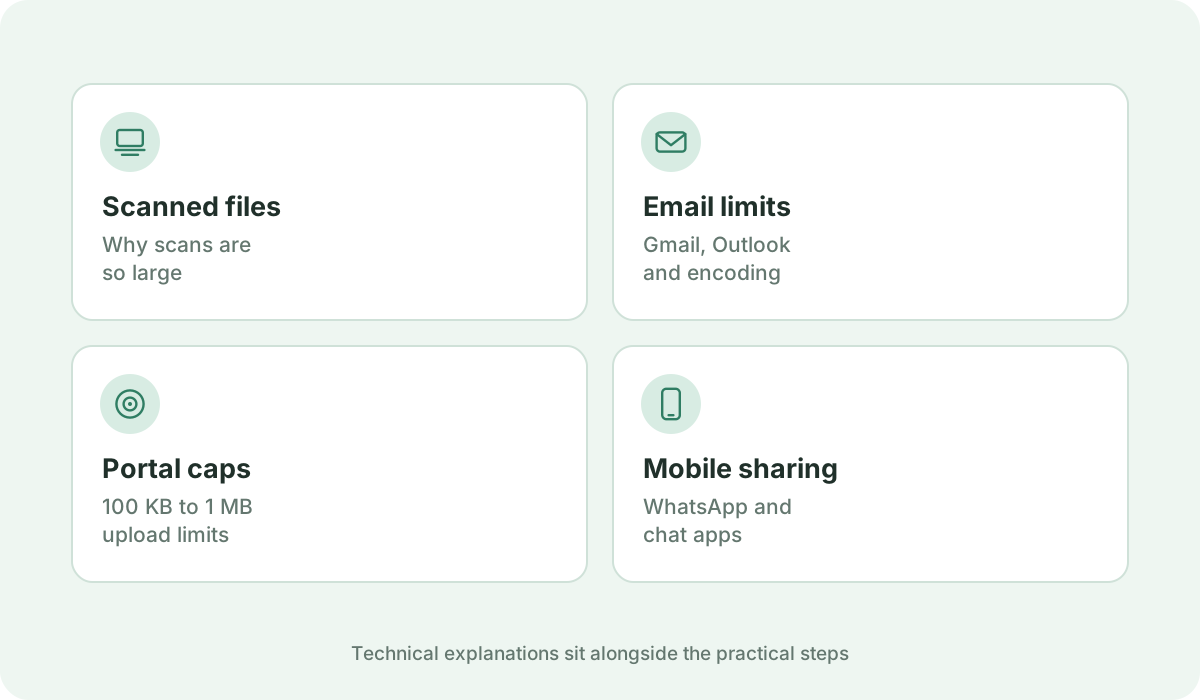
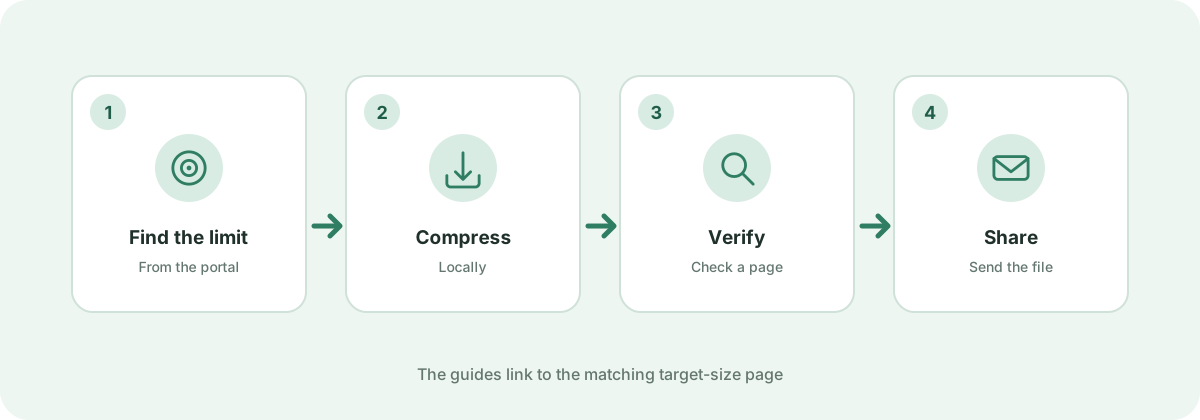
Nếu bạn biết mình cần tệp để làm gì, hãy bắt đầu với hướng dẫn email, WhatsApp, biểu mẫu online hoặc PDF scan. Nếu cổng yêu cầu một con số cụ thể, dùng công cụ kích thước mục tiêu 100 KB, 200 KB, 500 KB, 1 MB, 2 MB hoặc 5 MB. Mỗi hướng dẫn giải thích giới hạn thực tế của đích đến, preset nên dùng và cách kiểm tra kết quả trước khi gửi. Nếu chưa biết chọn cấu hình nào, hãy đọc phần nén có mất dữ liệu và không mất dữ liệu rồi quay lại công cụ. Các liên kết trong mỗi khối dẫn thẳng đến hướng dẫn hoặc công cụ tương ứng, không qua bước trung gian.
Nén PDF là gì và vì sao quan trọng
PDF là vật chứa văn bản vector, hình ảnh, phông chữ và siêu dữ liệu. Nén nghĩa là mã hóa lại hoặc giảm các luồng dữ liệu để tệp nhẹ hơn mà vẫn rõ nét. PDF nhẹ hơn gửi nhanh hơn trên mạng di động, nằm trong giới hạn tải lên và tránh bị email trả lại.
Cách nén hoạt động bên trong
Tối ưu hiện đại tác động ở ba tầng: nén luồng bằng DEFLATE, loại bỏ đối tượng và phông chữ trùng lặp, và tối ưu ảnh raster. Văn bản và lệnh bố cục được nén không mất dữ liệu; ảnh và trang scan — có thể chiếm tới 90% dung lượng — được thu nhỏ và mã hóa lại bằng JPEG.
Vì sao PDF của bạn quá lớn
Các nguyên nhân phổ biến nhất:
- Scan ở 300 DPI hoặc cao hơn, dành cho lưu trữ và in ấn chứ không cho màn hình.
- Nhúng toàn bộ phông chữ thay vì chỉ các ký tự đã dùng.
- Lịch sử chỉnh sửa, ảnh thu nhỏ, cấu hình màu CMYK và siêu dữ liệu riêng tư.
- Ảnh điện thoại hoặc ảnh stock ở độ phân giải đầy đủ mà không giảm trước.
- Trình tạo PDF cũ không nén luồng đối tượng.
Nén có mất dữ liệu và không mất dữ liệu
Nén không mất dữ liệu loại bỏ phần dư thừa mà không đổi một điểm ảnh hay đường nét nào; đây là lựa chọn cho hợp đồng, kiểm toán và hồ sơ pháp lý. Nén có mất dữ liệu điều chỉnh mật độ ảnh, ví dụ từ 300 xuống 150 DPI. Vì mắt không nhận ra thay đổi ở khoảng cách đọc, cách này thường tiết kiệm 50%–80% mà không ảnh hưởng thực tế đến khả năng đọc.
PDF scan và vai trò của DPI
PDF scan là chuỗi ảnh toàn trang, không có lớp văn bản. Để giảm dung lượng, hãy chọn độ phân giải theo đích: 150 DPI cho màn hình và 100 DPI cho biểu mẫu web chặt chẽ. Nếu tài liệu chỉ có chữ đen hoặc chữ ký, chuyển từ màu 24 bit sang thang xám sẽ loại bỏ hai phần ba dữ liệu ảnh trước khi nén.
Giữ văn bản sắc nét
Trong Kompres PDF, văn bản và đối tượng vector được giữ ở dạng vector khi có thể. Vì được định nghĩa bằng đường cong chứ không phải điểm ảnh, ký tự vẫn sắc nét ở 100% hay 400%. Chỉ ảnh nhúng được lấy mẫu lại, không phải phông chữ. Nếu tài liệu toàn ảnh, phần giảm chủ yếu đến từ việc thu nhỏ ảnh.
Giới hạn email: Gmail và Outlook
Gmail và Google Workspace giới hạn 25 MB; Outlook và Exchange thường giới hạn 20 MB hoặc 10 MB. Ngoài ra email chuyển dữ liệu nhị phân sang Base64, làm tăng khoảng 33%: PDF 20 MB thành 26,6 MB và bị trả lại. Với tệp đính kèm, hãy nén còn 1–5 MB.
Biểu mẫu và cổng có giới hạn chặt
Cổng hành chính, tuyển dụng, đại học và hệ thống ATS thường yêu cầu 100 KB, 200 KB, 500 KB hoặc 1 MB. Chỉ cần vượt một byte là bị chặn gửi. Luôn kiểm tra hướng dẫn chính thức của cổng trước khi tải tệp lên.
WhatsApp và tin nhắn di động
Dù WhatsApp nhận tài liệu tới 2 GB, gửi tệp lớn trên mạng di động chậm gây chờ và tốn dữ liệu. Nén còn 500 KB–2 MB giúp chia sẻ và mở tài liệu ngay trên Android và iOS mà không cần cài thêm ứng dụng đọc.
Vì sao một số PDF không đạt kích thước tùy ý
Tài liệu 100 trang scan không thể giảm còn 50 KB: mỗi trang cần phần cấu trúc, bảng tham chiếu và tiêu đề luồng tối thiểu. Trong trường hợp đó, Kompres PDF tạo tệp nhỏ nhất về mặt kỹ thuật mà không phá khả năng đọc. Nếu vẫn vượt giới hạn, hãy chia tài liệu thành nhiều phần hoặc giảm độ phân giải của bản scan trước.