उपयोग या लक्ष्य आकार से शुरुआत करें
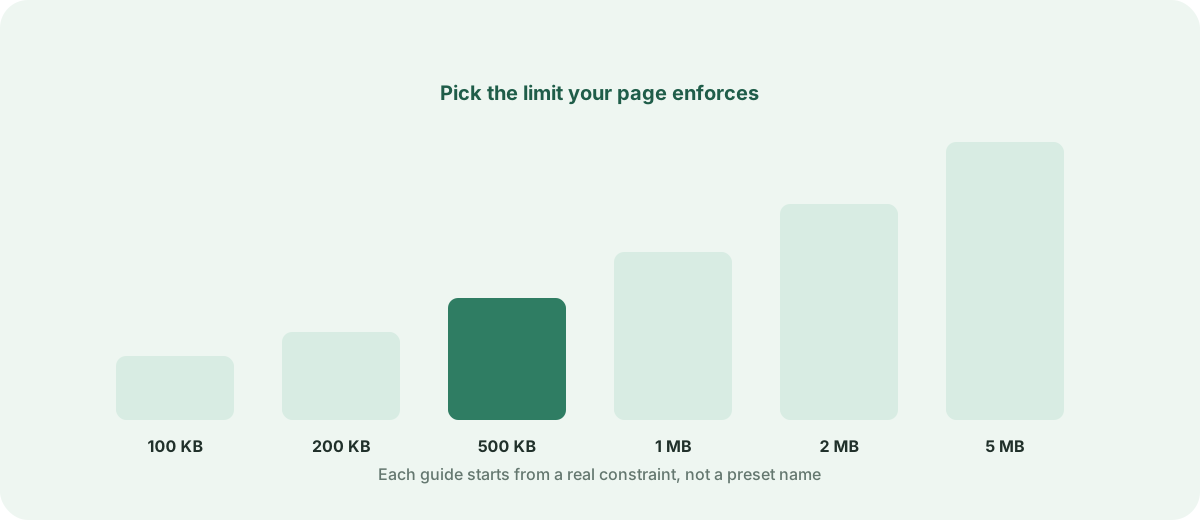
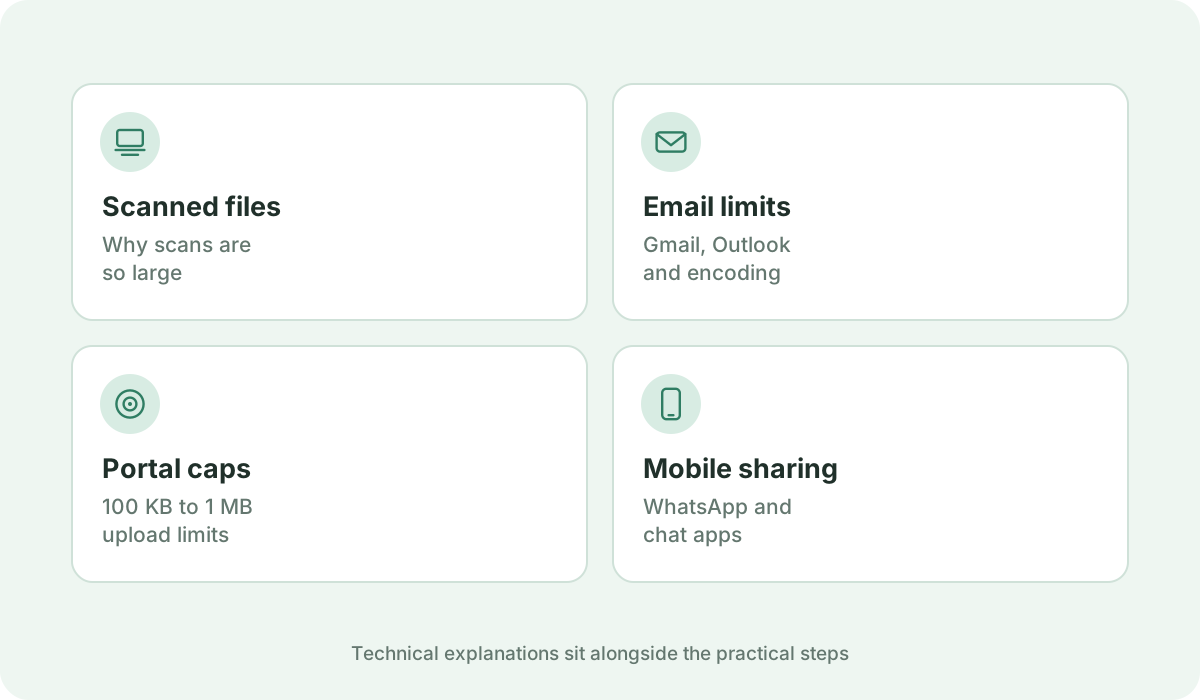
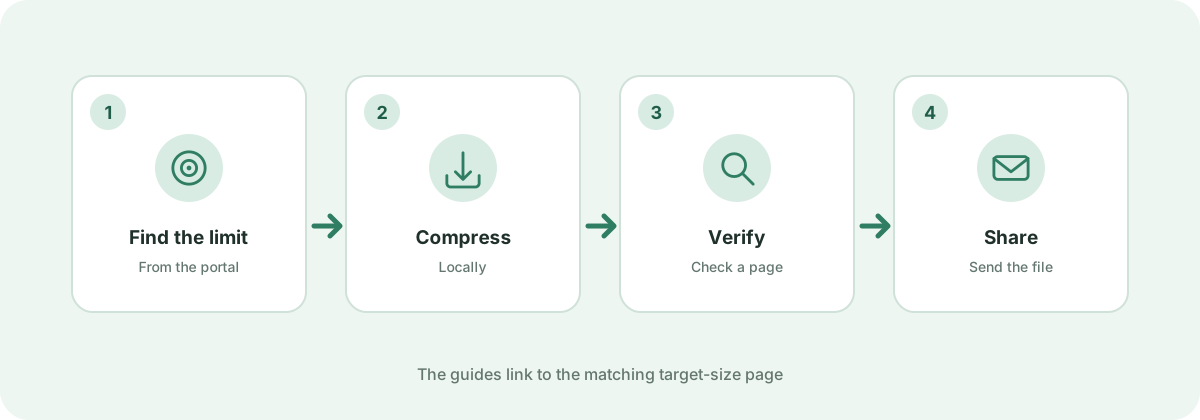
यदि आपको पता है कि फ़ाइल किस काम के लिए चाहिए, तो ईमेल, WhatsApp, ऑनलाइन फॉर्म या स्कैन PDF की गाइड से शुरू करें। अगर पोर्टल कोई ठोस संख्या माँगता है, तो 100 KB, 200 KB, 500 KB, 1 MB, 2 MB या 5 MB का लक्ष्य आकार टूल चुनें। हर गाइड बताती है कि गंतव्य की असली सीमा क्या है, कौन सा प्रीसेट ठीक है और भेजने से पहले परिणाम कैसे जाँचें। अगर समझ न आए कि कौन सी सेटिंग चुनें, तो पहले लॉसी और लॉसलेस कम्प्रेशन वाला हिस्सा पढ़ें और फिर टूल पर लौटें। हर ब्लॉक का लिंक सीधे संबंधित गाइड या टूल पर ले जाता है।
PDF कम्प्रेशन क्या है और क्यों ज़रूरी है
PDF एक कंटेनर है जिसमें वेक्टर टेक्स्ट, इमेज, फ़ॉन्ट और मेटाडेटा होते हैं। कम्प्रेशन का मतलब इन स्ट्रीम को फिर से एन्कोड या घटाना है ताकि फ़ाइल कम जगह ले पर स्पष्टता बनी रहे। हल्की PDF मोबाइल नेटवर्क पर जल्दी भेजी जाती है, अपलोड सीमा में रहती है और ईमेल बाउंस से बचती है।
कम्प्रेशन अंदर से कैसे काम करता है
आधुनिक ऑप्टिमाइज़ेशन तीन स्तरों पर काम करता है: DEFLATE से स्ट्रीम कम्प्रेशन, डुप्लिकेट ऑब्जेक्ट और फ़ॉन्ट हटाना, और रास्टर इमेज ऑप्टिमाइज़ेशन। टेक्स्ट और लेआउट निर्देश बिना नुकसान के कम्प्रेस होते हैं; फ़ोटो और स्कैन पेज — जो कुल वज़न का 90% तक हो सकते हैं — री-स्केल और JPEG में फिर से एन्कोड होते हैं।
आपकी PDF इतनी बड़ी क्यों है
सबसे आम कारण:
- 300 DPI या अधिक पर स्कैन, जो आर्काइव प्रिंटिंग के लिए हैं, स्क्रीन के लिए नहीं।
- केवल इस्तेमाल किए अक्षरों के बजाय पूरे फ़ॉन्ट एम्बेड करना।
- रिवीज़न इतिहास, थंबनेल, CMYK कलर प्रोफ़ाइल और निजी मेटाडेटा।
- मोबाइल या स्टॉक फ़ोटो को बिना घटाए पूरी रिज़ॉल्यूशन में रखना।
- पुराने जनरेटर जो ऑब्जेक्ट स्ट्रीम कम्प्रेशन नहीं लगाते।
लॉसी और लॉसलेस कम्प्रेशन
लॉसलेस कम्प्रेशन बिना एक भी पिक्सेल या आउटलाइन बदले अतिरिक्त डेटा हटाता है; यह अनुबंध, ऑडिट और कानूनी फ़ाइलों के लिए सही है। लॉसी कम्प्रेशन फ़ोटो का घनत्व बदलता है, जैसे 300 से 150 DPI। पढ़ने की दूरी पर आँख को अंतर नहीं दिखता, इसलिए यह आमतौर पर 50%–80% बचत देता है और पठनीयता पर व्यावहारिक असर नहीं डालता।
स्कैन PDF और DPI की भूमिका
स्कैन PDF पूरे पेज की इमेजों की श्रृंखला है, जिसमें टेक्स्ट लेयर नहीं होती। आकार घटाने के लिए रिज़ॉल्यूशन को गंतव्य के अनुसार चुनें: स्क्रीन के लिए 150 DPI और सख्त वेब फॉर्म के लिए 100 DPI। अगर दस्तावेज़ में केवल काला टेक्स्ट या हस्ताक्षर हैं, तो 24-बिट रंग से ग्रेस्केल में आने से कम्प्रेशन से पहले ही दो-तिहाई इमेज डेटा घट जाता है।
टेक्स्ट को स्पष्ट कैसे रखें
Kompres PDF में टेक्स्ट और वेक्टर ऑब्जेक्ट जहाँ संभव हो वेक्टर रूप में रहते हैं। चूँकि वे पिक्सेल के बजाय कर्व से बने होते हैं, अक्षर 100% या 400% ज़ूम पर भी साफ़ रहते हैं। केवल एम्बेडेड फ़ोटो री-सैंपल होती हैं, टाइपोग्राफ़ी नहीं। अगर दस्तावेज़ पूरा इमेज है, तो बचत मुख्य रूप से इमेज के आकार घटाने से आती है।
ईमेल सीमाएँ: Gmail और Outlook
Gmail और Google Workspace 25 MB लागू करते हैं; Outlook और Exchange अक्सर 20 MB या 10 MB पर रोकते हैं। इसके अलावा ईमेल बाइनरी डेटा को Base64 में बदलता है और आकार लगभग 33% बढ़ाता है: 20 MB की PDF 26.6 MB बनकर बाउंस हो जाती है। अटैचमेंट के लिए 1–5 MB तक कम्प्रेस करें।
सख्त सीमा वाले फॉर्म और पोर्टल
सरकारी, नौकरी, विश्वविद्यालय और ATS पोर्टल अक्सर 100 KB, 200 KB, 500 KB या 1 MB माँगते हैं। एक बाइट अधिक होने पर सबमिशन रुक जाता है। फ़ाइल अपलोड करने से पहले पोर्टल के आधिकारिक निर्देश हमेशा देखें।
WhatsApp और मोबाइल मैसेजिंग
WhatsApp 2 GB तक दस्तावेज़ लेता है, लेकिन धीमे मोबाइल नेटवर्क पर बड़ी फ़ाइल भेजने से इंतज़ार होता है और डेटा खर्च होता है। 500 KB–2 MB तक कम्प्रेस करने पर दस्तावेज़ Android और iOS पर तुरंत साझा और खुल जाता है, बिना अतिरिक्त रीडर ऐप के।
कुछ PDF मनचाहे आकार तक क्यों नहीं आते
100 पेज की स्कैन PDF 50 KB तक नहीं आ सकती: हर पेज को ढाँचा, रेफ़रेंस टेबल और स्ट्रीम हेडर के रूप में न्यूनतम जगह चाहिए। ऐसे में Kompres PDF पठनीयता खराब किए बिना तकनीकी रूप से सबसे छोटी फ़ाइल बनाता है। अगर परिणाम फिर भी सीमा से ऊपर है, तो दस्तावेज़ को हिस्सों में बाँटें या स्कैन का रिज़ॉल्यूशन पहले घटाएँ।