Tại sao PDF scan lại lớn như vậy?
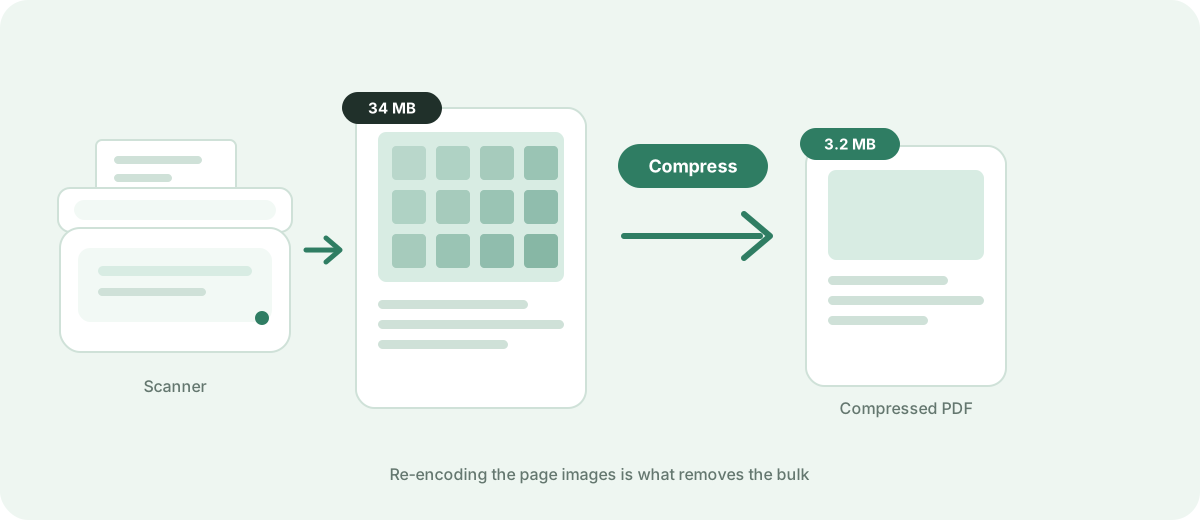
Máy scan tạo ra hình ảnh độ phân giải cao. Một PDF scan điển hình có thể nặng từ 5 đến 50 MB.
PDF scan lớn hơn nhiều so với PDF kỹ thuật số. Hướng dẫn này chỉ bạn cách giảm kích thước hiệu quả.
Tệp của bạn không bao giờ được tải lên máy chủ của chúng tôi — mọi xử lý đều diễn ra trong trình duyệt
hoặc chọn nhiều tệp cùng lúc từ thiết bị của bạn
Chọn tệp PDFMáy scan tạo ra hình ảnh độ phân giải cao. Một PDF scan điển hình có thể nặng từ 5 đến 50 MB.
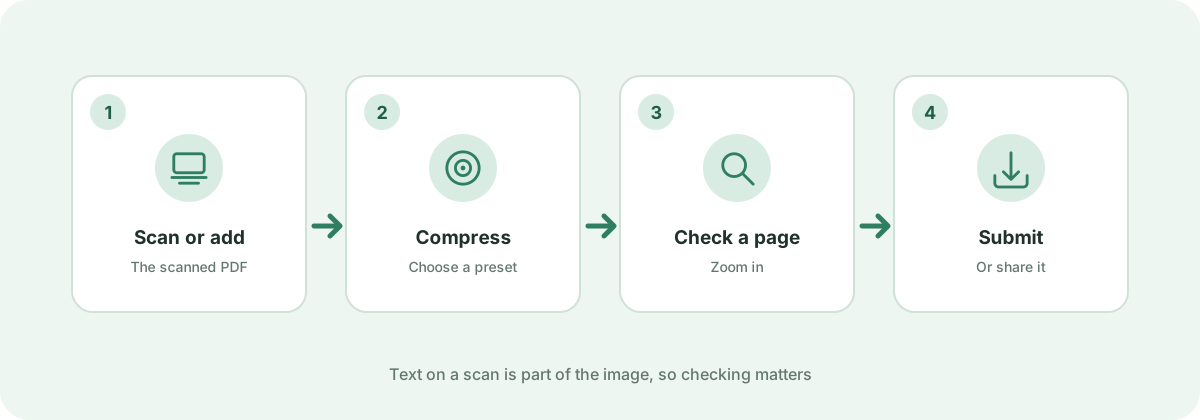
1. Kéo PDF scan vào công cụ. 2. Chọn Cân Bằng cho thư từ thông thường hoặc Dung Lượng Nhỏ nếu bản scan chủ yếu là chữ đen trắng. 3. Nhấn Nén. Trình duyệt sẽ kết xuất từng trang và mã hóa lại bằng JPEG. 4. Xem tỷ lệ tiết kiệm và tải tệp về.
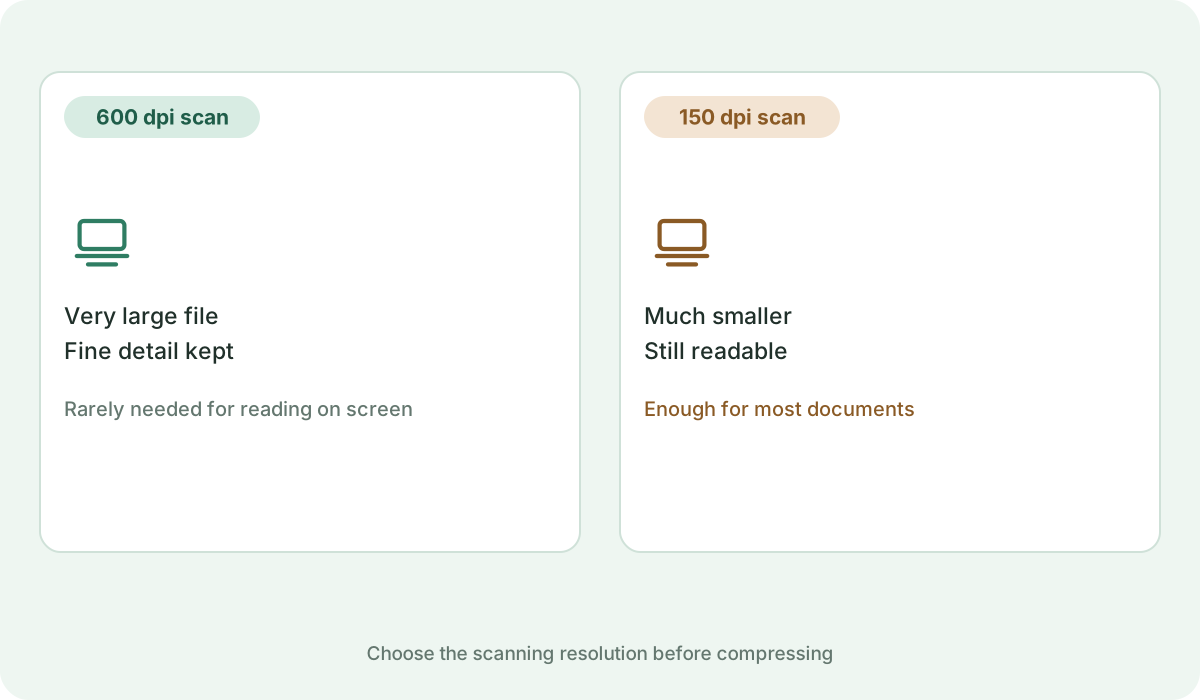
Máy scan thường mặc định 300 DPI, mức cần cho lưu trữ và in ấn nhưng quá cao cho màn hình hoặc email. Giảm từ 300 xuống 150 DPI cắt số điểm ảnh 75% và giảm dung lượng còn một phần tư mà mắt thường không thấy khác biệt trên màn hình máy tính hay điện thoại.
Với lần scan sau, hãy chuyển chế độ màu 24 bit sang thang xám hoặc đen trắng khi tài liệu chỉ có chữ. Thay đổi này loại bỏ hai kênh màu trên mỗi điểm ảnh trước khi nén. Cũng nên tránh chế độ chất lượng cao nếu đích đến là web hoặc email.
Sau khi nén, mở tệp và phóng to 200% ở vùng có chữ ký, con dấu hoặc chữ nhỏ. Nếu thấy vệt nhiễu, hãy tăng chất lượng hoặc chọn kích thước mục tiêu lớn hơn. Mức giảm thường gặp với bản scan chưa xử lý là 60%–85%.
Có, quá trình nén của chúng tôi giữ nguyên khả năng đọc của văn bản scan cho sử dụng thông thường.
Nhiều công cụ chỉ xóa siêu dữ liệu và nén luồng phông chữ. PDF scan là ảnh bitmap nên cần lấy mẫu lại và nén raster, điều Kompres PDF thực hiện tự động.
Với preset Chất Lượng Cao và Cân Bằng, chữ vẫn đủ sắc nét và tương phản để công cụ OCR nhận dạng ký tự ổn định.
Bản scan thường đạt mức giảm lớn nhất: thường từ 60% đến 85% so với kích thước gốc, tùy độ phân giải và nội dung.
Tiêu chuẩn, tài liệu chính thức và tham chiếu kỹ thuật làm cơ sở cho nội dung trên trang này.