Kompres PDF ke 1 MB
Perlu membuat PDF di bawah 1 MB? Kompres langsung di browser Anda dan unduh PDF yang lebih kecil tanpa memasang perangkat lunak tambahan.
File Anda tidak pernah diunggah ke server kami — semua proses kompresi dilakukan langsung di browser Anda
Letakkan file PDF di sini
atau pilih beberapa file sekaligus dari perangkat Anda
Pilih file PDF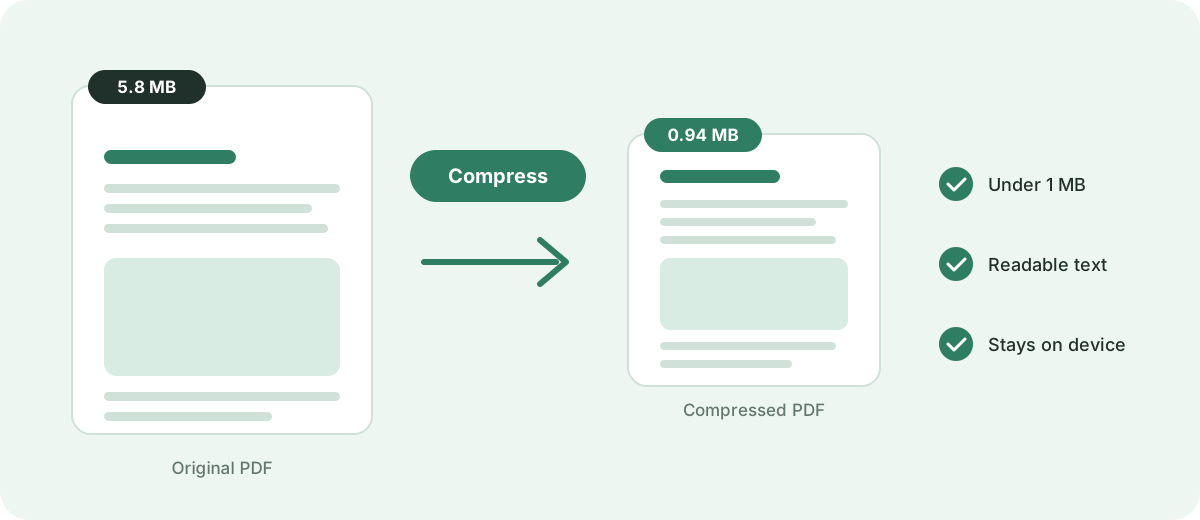
Apa yang sebenarnya Anda dapatkan di kompresor 1 MB ini
Gratis dipakai
Tanpa langganan, tanpa kartu kredit, dan tanpa tanda air pada dokumen Anda.
Tanpa daftar akun
Buka halaman ini, masukkan file, lalu langsung kompres.
Berjalan di browser
Proses kompresi terjadi di perangkat Anda, bukan di server.
File tetap pada Anda
PDF diproses secara lokal dan tidak pernah diunggah ke mana pun.
Mode target ukuran
Alat mengejar 1 MB dan memberi tahu apakah target itu tercapai.
Cara Mengompres PDF ke 1 MB
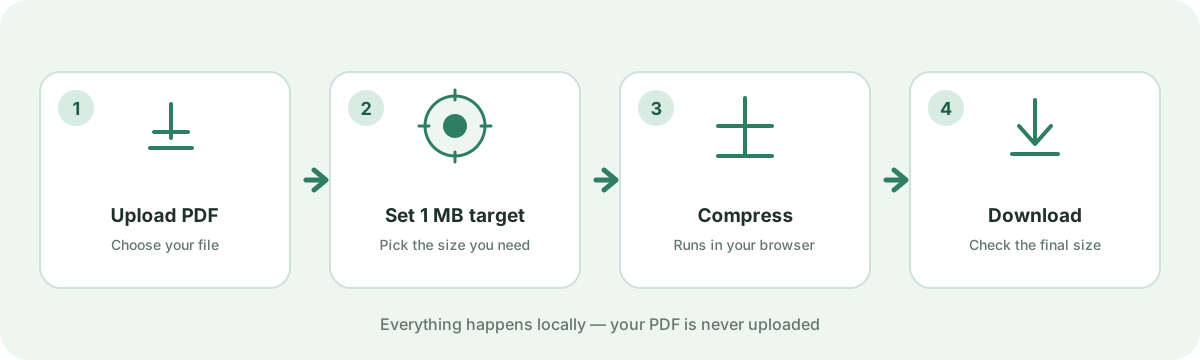
Halaman ini sudah disetel ke target 1 MB, jadi tidak ada hal teknis yang perlu Anda atur. Prosesnya hanya empat langkah.
- 1
Tambahkan PDF Anda
Seret file ke kotak di atas atau ketuk untuk memilih PDF dari perangkat Anda.
- 2
Pastikan target 1 MB
Halaman ini sudah disetel ke 1 MB. Anda juga bisa mengompres beberapa file sekaligus.
- 3
Mulai kompresi
Tekan tombol kompres. Alat mencoba berbagai pengaturan dan menyimpan hasil terkecilnya.
- 4
Unduh dan periksa ukurannya
Unduh hasilnya dan lihat ukuran akhir yang ditampilkan. Jika masih di atas 1 MB, catatan di samping file akan memberi tahu Anda.
Apa Artinya Mengompres PDF ke 1 MB?
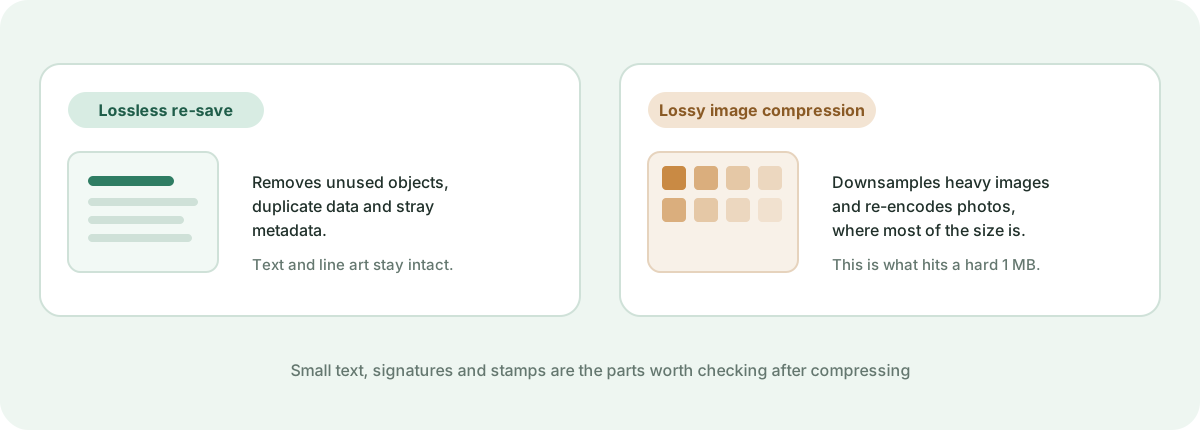
PDF berukuran 1 MB berarti sekitar satu megabyte data. Kompresi menulis ulang file agar memakan ruang lebih kecil, tetapi tetap terbuka dan terbaca dengan cara yang sama. Target 1 MB biasanya muncul karena ada batas unggah — formulir pendaftaran, gerbang email, atau portal yang menolak file lebih besar — bukan karena dokumennya memang harus sebesar itu.
Ada dua hal praktis yang perlu dipahami. Pertama, “1 MB” dan “di bawah 1 MB” tidak sama: file berukuran 1.000.000 byte tetap bisa ditolak oleh batas yang tertulis 1 MB bila batas sebenarnya 1.000.000 byte dan file Anda sedikit melewatinya. Jadi bidik sedikit di bawah batas agar tidak berada tepat di tepi. Kedua, hasilnya berbeda pada setiap file. PDF yang sebagian besar berisi teks sudah ringan dan mungkin hampir tidak menyusut, sedangkan file penuh foto atau hasil scan bisa turun jauh. Target yang sama bisa berarti langkah kecil untuk satu dokumen dan langkah besar untuk dokumen lain.
Bisakah Saya Mengompres PDF ke 1 MB?
Sering kali bisa — tetapi seberapa mudah tergantung isi file. Kompresor dapat mengodekan ulang bagian yang paling berat dan selalu mengembalikan file terkecil yang mampu dibuatnya, bahkan bila hasilnya masih di atas target. Hal-hal berikut yang menentukan seberapa jauh hasilnya:
- Berapa banyak halaman dalam dokumen
- Resolusi gambar yang disematkan di halaman
- Apakah halaman berupa hasil scan (gambar) atau teks asli
- Seberapa banyak detail pada grafik dan diagram
- Bagaimana file diekspor dan seberapa optimal kondisinya sekarang
Dari PDF yang lebih besar turun ke 1 MB
Ini gambaran kasar seberapa berat proses kompresinya — bukan janji rasio tertentu. Dua file dengan ukuran sama bisa berperilaku sangat berbeda tergantung isinya.
| Ukuran asli | Target | Tingkat kesulitan |
|---|---|---|
| 1.2 MB | 1 MB | Pengurangan kecil |
| 2 MB | 1 MB | Pengurangan sedang |
| 5 MB | 1 MB | Pengurangan lebih besar |
| 10 MB | 1 MB | Kompresi signifikan |
| 20 MB atau lebih | 1 MB | Sangat tergantung isi |
Karena itu, sebaiknya buka hasilnya sebelum dikirim dan perbesar bagian yang penting:
- Teks kecil, catatan kaki, dan nomor halaman
- Tanda tangan, stempel, dan segel
- Tabel dengan garis pemisah tipis
- Diagram, bagan, dan peta
- Foto, terutama yang berukuran besar
Apa yang Membuat File PDF Besar?
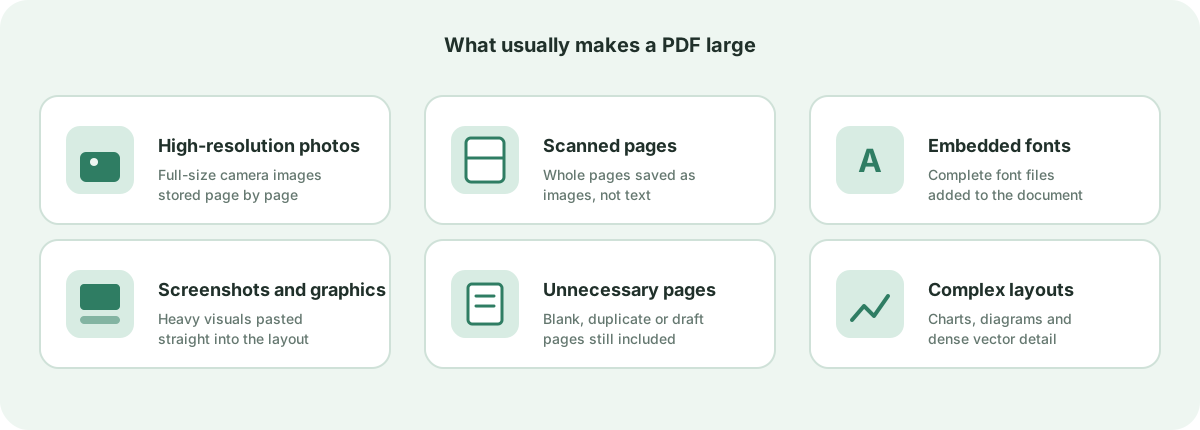
PDF adalah wadah. Ukurannya ditentukan oleh apa yang dimasukkan ke dalamnya, dan beberapa hal biasanya paling berpengaruh:
- Foto resolusi tinggi yang disimpan pada ukuran kamera atau cetak penuh
- Halaman hasil scan, karena setiap halaman disimpan sebagai gambar
- Tangkapan layar dan grafik hasil ekspor yang ditempel langsung ke tata letak
- File font lengkap yang disematkan, bukan hanya karakter yang dipakai
- Halaman kosong, duplikat, atau draf yang tidak diperlukan
- Tata letak rumit dengan banyak elemen vektor berlapis
Untuk mengetahui mana yang paling berpengaruh pada file Anda, kompres satu salinan ke 1 MB lalu bandingkan hasilnya. Jika menyusut jauh, berarti gambar atau scan adalah bagian terbesarnya. Jika hampir tidak bergerak, file Anda kemungkinan sebagian besar berupa teks dan sudah mendekati ukuran terkecilnya tanpa menghapus isi.
Cara Membuat PDF di Bawah 1 MB
Kompresor hanya bisa bekerja dengan isi file, jadi beberapa penyuntingan kecil pada dokumen sumber sebelum mengompres akan sangat membantu mencapai target:
- Hapus halaman yang benar-benar tidak diperlukan — ini dilakukan di penyunting PDF sebelum mengompres, karena kompresor menyimpan seluruh dokumen
- Ekspor ulang atau ganti gambar yang sangat besar dengan resolusi yang sesuai layar
- Potong margin kosong yang lebar agar halaman membawa lebih sedikit isi
- Jika hasil scan tidak perlu warna, pindai ulang dalam skala abu-abu atau hitam-putih
- Kompres file yang sudah dirapikan ke 1 MB lalu periksa ukuran yang dilaporkan
- Jika masih di atas 1 MB, coba target lebih kecil seperti 800 KB atau 500 KB agar mesin punya lebih banyak ruang
Kompres PDF Hasil Scan ke 1 MB
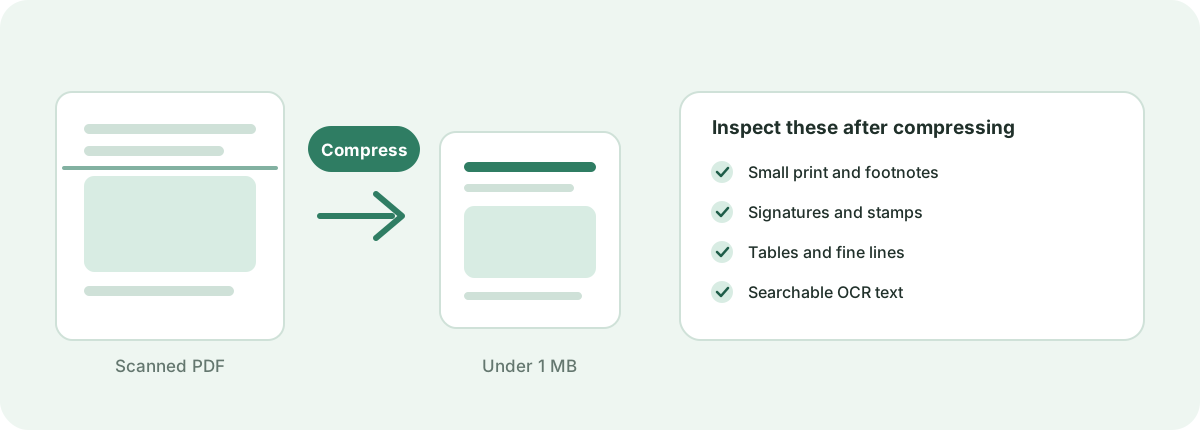
Dokumen hasil scan adalah jenis yang paling sulit dikompres karena setiap halaman merupakan foto kertas, bukan teks yang bisa dicari. Scan 10 halaman beresolusi tinggi bisa mencapai puluhan megabyte meski terlihat seperti dokumen sederhana. Kompresor merespons dengan mengodekan ulang gambar halaman tersebut, dan ini biasanya sangat efektif — file hasil scan sering turun paling besar dibanding jenis PDF lain. Karena hasilnya berbasis gambar, periksa detail yang bermakna sebelum Anda mengandalkannya:
- Teks kecil dan catatan tulisan tangan
- Tanda tangan, stempel, dan segel
- Tabel dan garis tipis
- Lapisan teks OCR yang Anda perlukan
Kenapa PDF Saya Masih Lebih dari 1 MB?
Jika hasilnya masih di atas 1 MB, alat akan menampilkan bahwa target tidak tercapai. Itu informasi, bukan kegagalan — artinya dokumen tidak bisa kehilangan sebanyak itu tanpa rusak. Penyebab umumnya:
- Halaman yang penuh foto atau gambar berdetail tinggi
- Dokumen hasil scan dengan banyak halaman
- Resolusi gambar asli yang sangat tinggi
- Grafik vektor, bagan, atau peta yang rumit
- Dokumen panjang yang setiap halamannya menyumbang ukuran
Yang bisa dicoba berikutnya: hapus halaman yang tidak perlu, ekspor gambar pada resolusi lebih rendah, pindai ulang dalam skala abu-abu, atau pisahkan dokumen yang sangat panjang menjadi beberapa file. Lalu kompres lagi. Jika file sudah sebagian besar berupa teks, mungkin memang sudah mendekati batas praktisnya, dan sebaiknya dikirim apa adanya atau dibagikan dengan cara lain.
Kompres PDF ke 1 MB di Ponsel
Anda tidak perlu aplikasi untuk ini. Buka halaman ini di Chrome pada Android atau Safari pada iPhone, lalu:
- Ketuk area unggah dan pilih PDF dari File, Unduhan, atau penyimpanan cloud
- Biarkan target 1 MB apa adanya dan mulai kompresi
- Jaga tab tetap terbuka selama proses — scan besar lebih lama di ponsel
- Ketuk unduh dan simpan PDF yang lebih kecil kembali ke perangkat Anda
Karena semuanya berjalan di browser, file yang sama yang berfungsi di laptop juga berfungsi di ponsel, tanpa pemasangan tambahan dan tanpa apa pun dikirim ke server.
Apakah Aman Mengompres PDF Online?
Di alat ini, dokumen Anda tidak diunggah. Kompresi berjalan di dalam browser: halaman dibuka secara lokal, PDF dibangun ulang di perangkat Anda sendiri, dan file akhir diserahkan kembali sebagai unduhan. Tidak ada yang dikirim ke server untuk diproses, dan tidak ada salinan jarak jauh yang menunggu dihapus — menutup tab akan membersihkan file dari memori.
Hal itu penting untuk dokumen yang berisi informasi pribadi atau sensitif, seperti kartu identitas, mutasi rekening, kontrak, atau rekaman medis. Jika ingin memastikannya sendiri, buka alat pengembang browser, pindah ke tab Network, lalu kompres sebuah file: Anda tidak akan melihat PDF dikirim ke mana pun. Halaman ini juga selalu dimuat melalui koneksi HTTPS yang aman.
Kapan Sebaiknya Mengompres PDF ke 1 MB?
Target 1 MB muncul setiap kali ada batas ukuran antara Anda dan tujuan dokumen:
- Formulir pendaftaran atau lamaran online dengan ukuran file maksimum
- Pengiriman dokumen untuk pekerjaan, visa, kampus, atau instansi pemerintah
- Lampiran email yang ditolak oleh gerbang email
- Berbagi file melalui koneksi seluler yang lambat atau berkuota
- Mengosongkan penyimpanan di ponsel, laptop, atau penyimpanan cloud
1 MB adalah target yang umum dan praktis, tetapi bukan standar universal. Jika tempat Anda mengunggah mencantumkan batas tertentu, selalu ikuti angka itu daripada berasumsi 1 MB yang diminta.
Siap membuat PDF Anda di bawah 1 MB?
Tambahkan file di bagian atas halaman, kompres dengan target 1 MB, lalu periksa ukuran akhirnya sebelum mengunduh.
Kompres PDF ke 1 MBPertanyaan yang sering diajukan
Bagaimana cara mengompres PDF ke 1 MB?
Tambahkan PDF Anda ke alat di bagian atas halaman ini, biarkan target 1 MB, lalu mulai kompresi. Setelah selesai, unduh hasilnya dan periksa ukuran akhir yang ditampilkan di samping file.
Bisakah saya mengompres PDF 2 MB menjadi 1 MB?
Sering bisa. Memangkas file 2 MB menjadi separuhnya biasanya berarti kompresi gambar sedang. Jika dokumen sebagian besar teks, hasilnya bisa hampir tidak berkurang, sedangkan file berisi scan atau foto lebih mudah turun.
Bisakah saya mengompres PDF 5 MB menjadi 1 MB?
Ini pengurangan yang cukup besar dan tergantung isi. File yang padat gambar biasanya mencapai 1 MB dengan nyaman; dokumen 5 MB dengan sedikit data gambar yang bisa dipadatkan bisa berakhir di atas target, dan alat akan memberi tahu Anda.
Bisakah saya mengompres PDF menjadi kurang dari 1 MB?
Bisa. Anda dapat memilih target lebih kecil seperti 800 KB atau 500 KB. Menetapkan target yang lebih rendah memberi mesin lebih banyak ruang, dan itu berguna bila batas asli formulir sedikit di bawah 1 MB.
Apakah mengompres PDF ke 1 MB membuatnya buram?
Belum tentu. Teks dan garis biasanya tetap tajam karena ringan disimpan. Keburaman, jika terjadi, muncul pada foto dan scan yang harus dipadatkan keras untuk mencapai target. Memperbesar hasilnya adalah cara tercepat untuk memeriksa.
Bisakah saya mengompres PDF hasil scan ke 1 MB?
PDF hasil scan berupa gambar, bukan teks, sehingga sering menyusut sangat besar. Namun bisa sulit jika halamannya banyak dan beresolusi tinggi. Setelah dikompres, periksa teks kecil, tanda tangan, stempel, dan teks OCR yang Anda perlukan.
Kenapa PDF saya masih di atas 1 MB setelah dikompres?
Biasanya berarti dokumen tidak bisa kehilangan sebanyak itu tanpa rusak. Banyak halaman, gambar beresolusi tinggi, grafik rinci, atau scan panjang semuanya membuat 1 MB lebih sulit dicapai. Menghapus halaman yang tidak perlu atau menurunkan resolusi gambar di file sumber adalah cara paling efektif.
Bisakah saya mengompres PDF di ponsel?
Bisa. Alat ini berupa halaman web, jadi berfungsi di Chrome pada Android dan Safari pada iPhone tanpa aplikasi tambahan. Tambahkan file dari penyimpanan perangkat, biarkan diproses, lalu simpan hasilnya kembali.
Apakah kompresi mengubah dokumen saya?
Kompresor membangun ulang dan mengoptimalkan file, bukan menyunting isi Anda, sehingga teks dan tata letak tetap seperti semula. Kompresi yang sangat berat dapat melembutkan gambar yang disematkan, dan tanda tangan digital yang ada mungkin tidak bertahan setelah penulisan ulang, jadi periksa dokumen bertanda tangan setelahnya.
Bagaimana menjaga PDF tetap mudah dibaca setelah dikompres?
Gunakan target terkecil yang masih memenuhi kebutuhan Anda, misalnya 800 KB alih-alih 1 MB jika batasnya memungkinkan. Setelah diunduh, perbesar teks kecil, tabel, tanda tangan, dan foto sebelum mengirim atau mengunggahnya.
Apakah 1 MB batas ukuran yang berlaku umum?
Tidak. Batas ukuran file berbeda-beda dan ditentukan oleh penerima dokumen. 1 MB adalah target yang umum dan praktis, tetapi selalu ikuti angka persis yang tercantum pada formulir atau layanan tempat Anda mengunggah.
Apakah saya perlu membuat akun atau memasang sesuatu?
Tidak. Kompresor ini gratis, tanpa pendaftaran, dan berjalan sepenuhnya di browser Anda. Tidak ada yang perlu diunduh atau dipasang, dan file Anda tidak diunggah ke server.
Apakah dokumen saya diunggah ke server untuk mencapai target ini?
Tidak. Seluruh analisis target, penyesuaian skala, dan pembangunan ulang PDF berlangsung secara lokal di browser Anda. Dokumen pribadi Anda tidak pernah meninggalkan perangkat.
Sumber & bacaan lanjutan
Referensi teknis dan dokumentasi resmi yang mendasari klaim pada halaman ini.
- PDF 32000-1:2008 — Portable Document Format — Adobe / ISO
- File API — MDN Web Docs
- WebAssembly specification — W3C WebAssembly Community Group