PDF को 1.5 MB में कंप्रेस करें
असली कमी चाहिए, लेकिन टूल को 1 MB जितना न ज़ोर लगाना पड़े — तो 1.5 MB चुनें। यह आपके ब्राउज़र में चलता है, टार्गेट पर निशाना लगाता है, और बताता है कि वह कितना पूरा हुआ।
आपकी फ़ाइलें कभी हमारे सर्वर पर अपलोड नहीं होतीं — पूरी प्रक्रिया आपके ब्राउज़र में ही होती है
अपनी PDF फ़ाइलें यहाँ छोड़ें
या अपने डिवाइस से एक साथ कई फ़ाइलें चुनें
PDF फ़ाइलें चुनें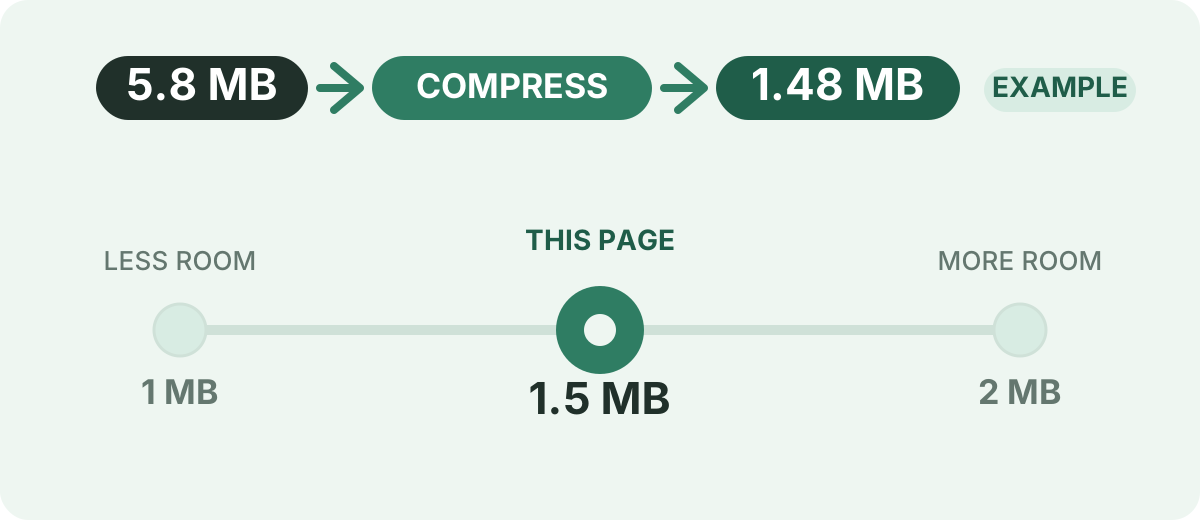
इस पेज पर आप क्या-क्या कर सकते हैं
कोई खर्च नहीं
देना कुछ भी नहीं, रजिस्टर करना कुछ भी नहीं, और आपके पेजों पर कोई निशान नहीं जोड़ा जाता।
बिना खाते
फ़ाइल चुनते ही काम शुरू हो जाता है — उससे पहले लॉगिन का कोई स्टेप नहीं आता।
टैब के अंदर प्रोसेसिंग
पेज खोलना और नई PDF जोड़ना आपकी अपनी मशीन पर, आपके अपने ब्राउज़र में चलता है।
भेजने के लिए कुछ नहीं
प्रोसेसिंग के लिए कहीं कॉपी नहीं जाती, इसलिए अपलोड का इंतज़ार भी नहीं करना पड़ता।
1.5 MB पर फ़िक्स छत
यह पेज टूल को 1.5 MB का लक्ष्य देता है और वापस बताता है कि नतीजा उस छत के अंदर रहा या नहीं।
पूरा बैच एक साथ
कई PDF कतार में रखें, उन्हें एक साथ चलवाएँ, और सारे नतीजे एक ही ZIP में डाउनलोड करें।
1.5 MB को टार्गेट क्यों चुनें?
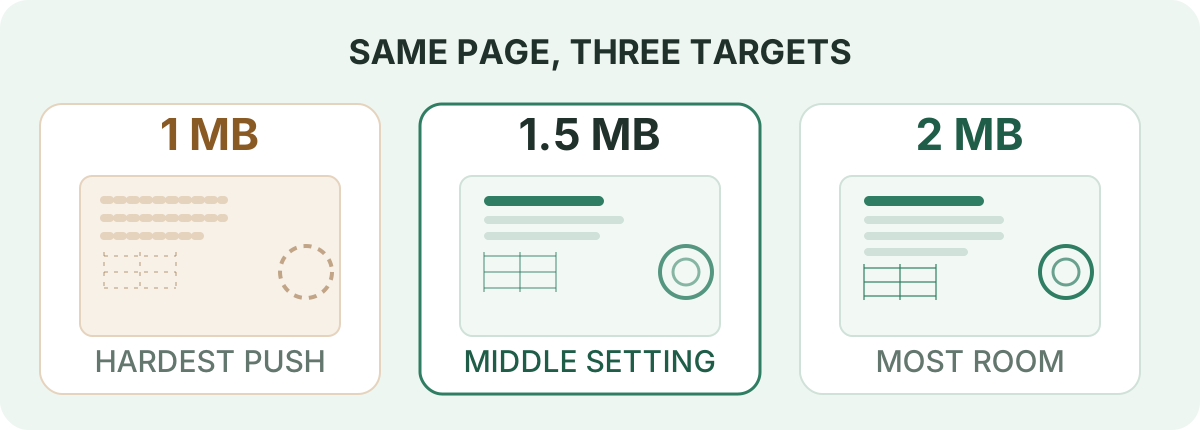
1.5 MB एक सोचा-समझा मध्य सेटिंग है। यह असली कमी माँगती है, लेकिन इंजन को 1 MB जितना ज़ोर लगाने पर मजबूर नहीं करती, और 2 MB लिखी गई छत से नीचे स्पष्ट दूरी भी रखती है। सौदा दोनों तरफ चलता है। 1 MB के मुक़ाबले टूल के पास खर्च करने को ज़्यादा बाइट हैं, इसलिए फ़ोटो और स्कैन अक्सर हल्की सेटिंग पर दोबारा एन्कोड हो जाते हैं; 2 MB के मुक़ाबले फ़ाइल छोटी बचती है जिसे भेजना, अपलोड करना या स्टोर करना आसान है। कौन सा सेट सही है, यह दो बातों पर निर्भर है जो आपको पहले से पता हैं: प्राप्त करने वाली सर्विस कौन सी संख्या लिखती है, और आपके दस्तावेज़ के अंदर क्या है।
इसकी एक तकनीकी वजह भी है, सिर्फ़ अंकों की नहीं। टार्गेट मोड सेटिंग्स की एक छोटी सूची चलाता है, सबसे हल्की से शुरू करता है, और छत से नीचे गिरने वाला पहला पास रख लेता है। जगह वाला लक्ष्य इस सूची में आगे पूरा हो जाता है, यानी कम पिक्सल खोते हैं; सख़्त लक्ष्य सूची में नीचे तक धकेल देता है। 1.5 MB उसी जगह बैठता है जहाँ कई इमेज-वाले दस्तावेज़ 1 MB से एक-दो कदम पहले ही रुक जाते हैं। यह पास के क्रम का बयान है, आपकी फ़ाइल का वादा नहीं: ज़्यादातर टेक्स्ट की रिपोर्ट किसी भी टार्गेट पर पहले ही पास में खत्म हो सकती है, और घना कलर स्कैन सूची के आख़िर तक जाकर भी छत से ऊपर रह सकता है।
1 MB, 1.5 MB और 2 MB आमने-सामने
एक जैसा दस्तावेज़ हर छत पर अलग बर्ताव करता है, इसलिए दबाव वाले कॉलम को नाप नहीं, झुकाव समझें — वह असल में पेज पर क्या है, उस पर निर्भर करता है।
| टार्गेट | आम इस्तेमाल | कंप्रेशन का दबाव | कब सही लगता है |
|---|---|---|---|
| 1 MB | सख़्त अपलोड छत, या दे सकने वाली सबसे छोटी फ़ाइल | तीनों में सबसे ज़्यादा — टूल को अपनी सेटिंग्स सूची में नीचे तक जाना पड़ सकता है | प्राप्त करने वाला फ़ॉर्म 1 MB लिखता है, या दस्तावेज़ जितना व्यावहारिक रूप से हो सके उतना हल्का चाहिए |
| 1.5 MB | मध्य सेटिंग, जब 1 MB ज़रूरत से ज़्यादा कड़ा लगे | मध्यम — अक्सर 1 MB के लिए चाहिए से हल्के पास में पूरा हो जाता है | असली कमी चाहिए, लेकिन पेज की फ़ोटो या स्कैन पढ़े जाने लायक भी बने रहें |
| 2 MB | असली इमेज कंटेंट वाले दस्तावेज़ के लिए जगह वाली छत | तीनों में सबसे कम — खर्च करने को सबसे ज़्यादा बाइट | सर्विस 2 MB मानती हो और फ़ाइल में फ़ोटो, नक्शे या पूरे पेज के कलर स्कैन हों |
PDF को 1.5 MB में कंप्रेस कैसे करें
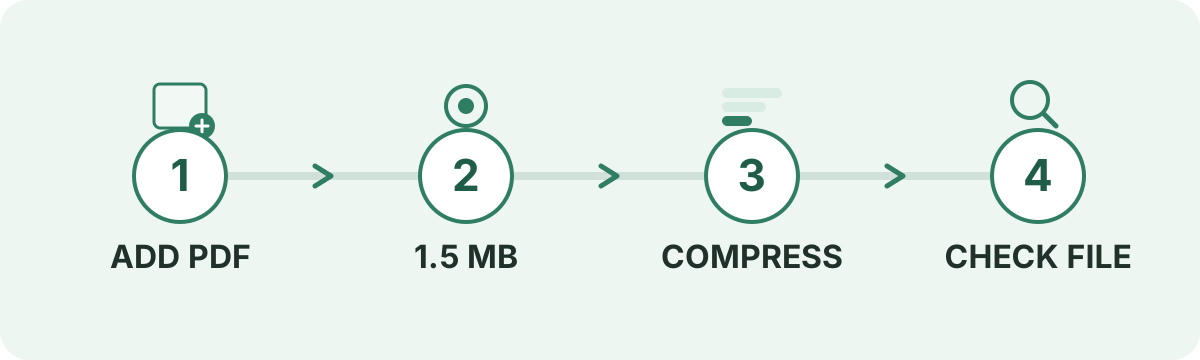
यहाँ कुछ सेट करने की ज़रूरत नहीं: इस URL पर 1.5 MB टार्गेट पहले से है, और टूल आगे संभाल लेता है।
- 1
अपनी PDF चुनें
ऊपर वाले पैनल में फ़ाइल ड्रॉग करें, या बटन दबाकर डिवाइस से चुनें। कई फ़ाइलें भी एक साथ चल जाती हैं।
- 2
1.5 MB छत की पुष्टि करें
टार्गेट पेज में सेट करने को क्वालिटी प्रीसेट नहीं दिखाए जाते — छत ही सेटिंग है, और वह 1.5 MB है।
- 3
कंप्रेशन चलाएँ
हर पास आपके टैब में पेज दोबारा बनाता है; 1.5 MB से नीचे गिरने वाला पहला पास आपका नतीजा बन जाता है।
- 4
सेव करें और अंदर जाँचें
बताया गया साइज़ और टार्गेट की पुष्टि पढ़ें, फिर फ़ाइल खोलकर उन पेजों को देखें जिन पर भरोसा है।
1.5 MB के टार्गेट का असली मतलब क्या है?
इसका मतलब फ़ाइनल फ़ाइल पर लगी छत है, इससे ज़्यादा कुछ नहीं। कंप्रेशन PDF को दोबारा लिखता है ताकि वही पेज कम जगह लें; यह आपका टेक्स्ट एडिट नहीं करता, इमेज हिलाता नहीं, और कोई पेज गिराता नहीं। 1.5 MB का लक्ष्य आमतौर पर इसलिए चुना जाता है क्योंकि आपके और मंज़िल के बीच कोई चीज़ साइज़ नाप रही है — अपलोड फ़ील्ड, मेल गेटवे, स्टोरेज कोटा — और उस नाप की संख्या उसके लेबल से ज़्यादा मायने रखती है।
यहीं पर लोग अटकते हैं। “1.5 MB” लिखा एक बार जाता है और गिना दो अलग तरह से जाता है: 1,500,000 बाइट, या 1,572,864 बाइट (1.5 × 1024 × 1024)। यह टूल 1,572,864 पर निशाना लगाता है, इसलिए उसकी छत दशमलव गिनती से लगभग 71 KiB — करीब 4.9% — ऊपर बैठती है, यानी यहाँ रेखा के पास गिरी फ़ाइल दूसरी तरह हिसाब लगाने वाले चेकर से रुक सकती है। जिस फ़ॉर्म में आप भर रहे हैं वह 1.5 MB लिखता है और एक भी रिजेक्शन खर्च नहीं कर सकते, तो रेखा पर न लगाएँ: उसके नीचे जगह वाला टार्गेट चुनें, जैसे 1 MB या 800 KB। और अगर फ़ाइल पहले से छत से नीचे है तो उसे वैसा ही छोड़ दें — 1.5 MB “पूरा” करने के लिए PDF को फुलाने की ज़रूरत नहीं, और यह टूल शर्त पहले से पूरी करने वाली फ़ाइल को बिना बदलाव वापस पकड़ा देता है।
क्या हर PDF को 1.5 MB में कंप्रेस किया जा सकता है?
हर दस्तावेज़ के लिए कोई भी टार्गेट मुमकिन नहीं होता, और 1.5 MB भी अपवाद नहीं — हालाँकि जिस फ़ाइल में तस्वीरें हों, उसके लिए यह 1 MB से हल्की माँग है। नतीजा कंटेंट तय करता है:
- दस्तावेज़ में कितने पेज हैं, क्योंकि हर पेज अपना हिस्सा जोड़ता है
- पेज टाइप किए टेक्स्ट हैं या पेजों की तस्वीरें
- अंदर की फ़ोटो और स्क्रीनशॉट में कितना रिज़ॉल्यूशन है
- चार्ट, नक्शे और तकनीकी ड्रॉइंग में कितनी बारीकी है
- पूरी फ़ॉन्ट फ़ाइलें एम्बेड हुई हैं या सिर्फ़ इस्तेमाल हुए अक्षर
- PDF कैसे बनी थी, और किसी ने पहले ही उसे दबाया है या नहीं
व्यावहारिक सीमा कुछ ऐसी दिखती है: 1.6 MB की फ़ाइल को छोटी छँटाई चाहिए और वह आमतौर पर आसानी से हो जाती है; फ़ोटो से भरी 5 MB की रिपोर्ट में दबाने के लिए पर्याप्त डेटा होता है और वह आराम से पहुँच जाती है; 20 MB का कलर स्कैन काफ़ी कुछ देने पर मजबूर हो सकता है और शायद 1.5 MB तक पहुँचे ही नहीं। ऐसा हो तो टूल चुपचाप हार नहीं मानता — वह अपने पास सबसे छोटी बनाई गई फ़ाइल देता है, और फ़ाइल के नाम के बगल वाली लाइन में टार्गेट पूरा नहीं हुआ लिखा दिखता है। उसे दस्तावेज़ की नाप समझें, खराबी नहीं।
1.5 MB पर निशाना लगाते हुए कठिनाई के उदाहरण
ये इस आधार पर शुरूआती अंदाज़े हैं कि किसी टार्गेट में कितना काम छिपा है — टूल जो देगा उसका रेश्यो नहीं। असली साइज़ 1.2 MB हो या 20 MB से अधिक, एक जैसे साइज़ की दो फ़ाइलों के लिए बहुत अलग मेहनत लग सकती है।
| असली साइज़ | टार्गेट | आम कठिनाई |
|---|---|---|
| 1.2 MB | 1.5 MB | पहले से छत से नीचे |
| 1.6 MB | 1.5 MB | छोटी कमी |
| 2 MB | 1.5 MB | मध्यम कमी |
| 5 MB | 1.5 MB | काफ़ी बड़ी कमी |
| 10 MB | 1.5 MB | उल्लेखनीय कंप्रेशन |
| 20 MB या अधिक | 1.5 MB | कंटेंट पर बहुत निर्भर |
1.5 MB टार्गेट पर इंजन कैसे बर्ताव करता है
नतीजे का फ़ैसला तब बेहतर लगता है जब पता हो उसे किसने बनाया। इस पेज पर काम यूँ चलता है:
- फ़ाइल टैब में पढ़ी जाती है; हर पेज छह में से किसी एक सेटिंग पर दोबारा बनता है, और उन इमेजेस से नई PDF जुड़ती है।
- सेटिंग्स सबसे हल्की से आज़माई जाती हैं, और जो पास 1,572,864 बाइट से नीचे गिरता है, वही आपको मिलता है।
- जो फ़ाइल पहले से छत पर या नीचे है, वैसी ही वापस आती है — कोई री-एन्कोडिंग नहीं।
- छह में से कोई भी सेट न फिट हो तो सबसे छोटी बनी फ़ाइल मिलती है, और लाइन में टार्गेट पूरा नहीं हुआ लिखा दिखता है।
- सिर्फ़ टेक्स्ट वाले पेज को दोबारा बनाने से फ़ाइल भारी हो सकती है, इसलिए नतीजे की तुलना सादे री-सेव और मूल फ़ाइल से भी होती है; डाउनलोड कभी आपके इनपुट से बड़ा नहीं होता।
- इमेज पास से गुज़रने वाले पेज टेक्स्ट लेयर के बिना आते हैं: सिलेक्ट करने योग्य टेक्स्ट और स्कैनर की OCR नहीं बचतीं। सादे री-सेव से लौटने वाले पेज अपना टेक्स्ट रखते हैं।
क्या 1.5 MB में डिटेल 1 MB से ज़्यादा बची रहती है?
अक्सर हाँ, और इसकी वजह संरचनात्मक है: दोनों लक्ष्य एक ही सेटिंग्स सीढ़ी पर अलग जगह पूरे होते हैं। जो दस्तावेज़ 1 MB से चौथी या पाँचवीं पास में पार होता है, वह 1.5 MB पर दूसरी पास में ही पार हो चुका होता है, और वह पिछला पास पेज बड़े बनाकर उन्हें कम सख़्ती से एन्कोड करता है। मगर यह बात इंजन कब रुकता है, उसका बयान है — क्वालिटी की गारंटी नहीं। जो फ़ाइल दोनों टार्गेट पहले ही पास में पार कर जाती है, वह दोनों जगह एक जैसी बनकर आती है, और जो किसी में नहीं पार कर पाती, वह जो टार्गेट आपने चुना उसके हिसाब से अपने सबसे अच्छे रूप में लौटती है।
नतीजे का फ़ैसला संख्या से नहीं, पेज देखकर लगाएँ। 100% या उससे ज़्यादा पर ज़ूम करके देखें:
- हाथ का लिखा, हल्का पेंसिल और छोटे पॉइंट साइज़ में छपी हर चीज़
- मुहर, सील और हस्ताक्षर, जिनमें दस्तावेज़ की हैसियत होती है
- तंग कॉलम वाली टेबल और बारीक लाइनें
- घने प्लॉट, फ़्लोर प्लान, नक्शे और इंजीनियरिंग ड्रॉइंग
- पूरे पेज की फ़ोटो, खासकर चेहरे और कपड़े
- पेज नंबर और फ़ुटर, जो किनारे के बिलकुल पास बैठते हैं
जगह क्या खा रही है?
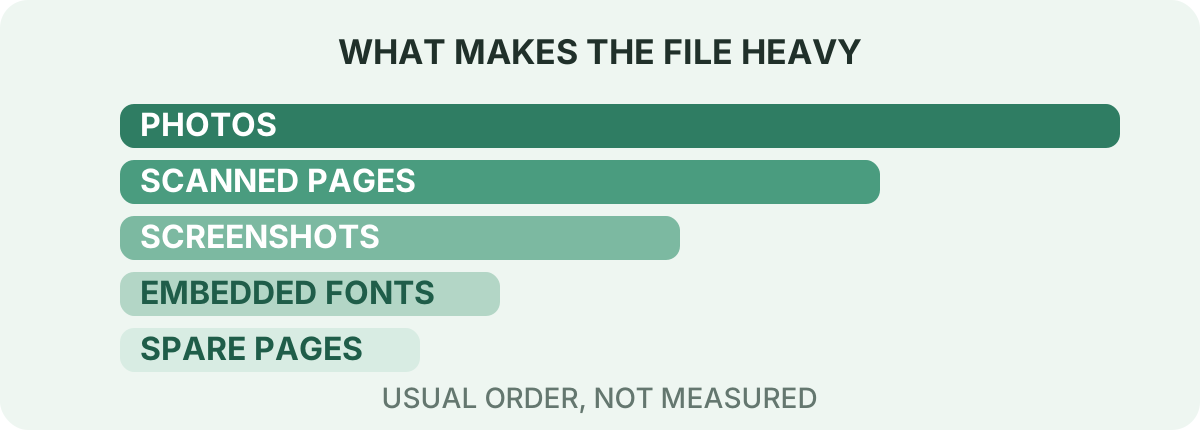
PDF एक डिब्बा है, और उसका वज़न उसमें डाली गई चीज़ों का जोड़ है। साइज़ लगभग हमेशा इनमें से एक-दो से आता है:
- कैमरे या प्रिंट रिज़ॉल्यूशन पर ज्यों की त्यों पड़ी फ़ोटो
- स्कैन, जिनमें हर पेज एक सपाट तस्वीर के रूप में स्टोर होता है
- लेआउट पर सीधे पेस्ट किए स्क्रीनशॉट और एक्सपोर्ट किए चार्ट
- एम्बेड की गई फ़ॉन्ट फ़ाइलें, जिनमें दस्तावेज़ के कभी न इस्तेमाल हुए अक्षर भी हैं
- छूटे ड्राफ़्ट कवर, खाली शीट और डुप्लिकेट पेज
- लेयर्ड आर्टवर्क, सॉफ़्ट शैडो और ग्रेडिएंट फ़िल
अपनी सबसे भारी चीज़ खुद पहचानने के लिए एक कॉपी कंप्रेस करें और देखें वह कितनी नीचे गिरती है। बड़ी गिरावट का मतलब है कि इमेजेस या स्कैन सबसे भारी थे। लगभग न गिरने का मतलब है कि फ़ाइल ज़्यादातर टेक्स्ट है और सारे पेज रखते हुए अपने सबसे छोटे आकार के करीब पहले से ही है।
PDF को 1.5 MB से कम कैसे लाएँ
टूल उसे ही संभाल पाता है जो उसे मिला है, इसलिए पहले दस्तावेज़ छाँटना दो बार दबाने से बेहतर काम करता है:
- कंप्रेस से पहले अपने PDF एडिटर में अनावश्यक पेज हटाएँ — यह टूल जो दस्तावेज़ लेता है, उसके सारे पेज रखता है
- बड़ी फ़ोटो को प्रिंट के बजाय स्क्रीन रिज़ॉल्यूशन पर दोबारा एक्सपोर्ट करें
- चौड़े मार्जिन और खाली एरिया काट दें ताकि हर शीट पर कम बोझ हो
- रंग कुछ न बताता हो तो ग्रेस्केल में रीस्कैन करें
- एक बार कंप्रेस करें, साइज़ पढ़ें, और उसी आउटपुट को बार-बार दोबारा न दबाएँ
- अगर संख्या डिटेल से ज़्यादा मायने रखती है तो उसी फ़ाइल को दोबारा चलाने के बजाय छत घटाकर 1 MB या 800 KB रखें
स्कैन की गई PDF के लिए 1.5 MB
स्कैन साइज़ के हिसाब से सबसे कम अनुमान लगाने योग्य श्रेणी हैं, क्योंकि स्कैन पेज के किनारे में लिपटी हुई तस्वीर है। दस साफ़ ब्लैक-एंड-व्हाइट शीट एक कलर मैगज़ीन के अकेले पेज से हल्की हो सकती हैं। दोबारा एन्कोड करते समय सबसे ज़्यादा छूट इमेज डेटा से ही मिलती है, इसलिए अक्सर 1.5 MB वहीं मुमकिन होता है जहाँ उतनी ही भारी टेक्स्ट फ़ाइल नहीं पहुँच पाती — लेकिन बची हुई गुंजाइश पूरी तरह रिज़ॉल्यूशन और पेज संख्या पर निर्भर करती है। स्कैन रास्ते में साइज़ के साथ और भी कुछ खो देता है: पेज को तस्वीर बना देने से उसकी टेक्स्ट लेयर भी साथ चली जाती है।
- सर्च करने योग्य और सिलेक्ट करने योग्य टेक्स्ट इमेज पास में नहीं बचता — स्कैनर की जोड़ी गई OCR भी नहीं
- एन्कोडिंग सख़्त होती तो हाथ का लिखा और हल्का पेंसिल सबसे पहले जाता है
- हस्ताक्षर, मुहर और सील वही डिटेल हैं जिन्हें भेजने से पहले पक्का करना चाहिए
- ग्रेस्केल या ब्लैक-एंड-व्हाइट रीस्कैन प्रति पेज इंजन को काफ़ी ज़्यादा जगह देता है
- लंबी बुकलेट को दो फ़ाइलों में बाँट देने से अक्सर प्रति-फ़ाइल छत पार हो जाती है जो एक PDF में नहीं समा सकती
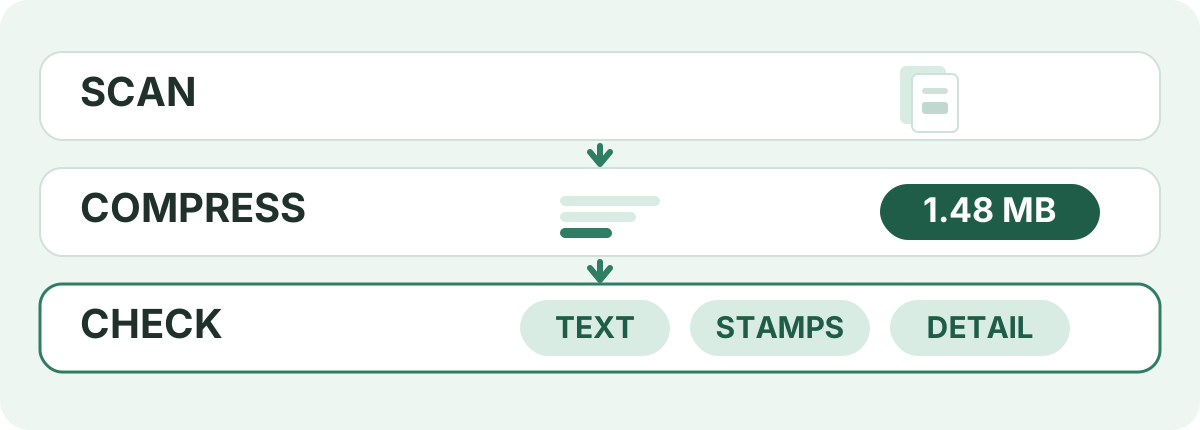
मेरी PDF अब भी 1.5 MB से ऊपर क्यों है?
क्योंकि दस्तावेज़ बिना नुकसान के इतना नहीं दे सकता। इंजन ने अपने पास मौजूद हर सेट आज़माया और सबसे हल्का नतीजा लौटाया। इसकी आम वजहें:
- लंबी फ़ाइल, जिसमें हर पेज अपना वज़न जोड़ता है
- पूरे पेज की फ़ोटो या हाई-रेज़ोल्यूशन कलर स्कैन
- घने नक्शे, ड्रॉइंग और लेयर्ड ग्राफ़िक्स
- ऐसी PDF जो आपके पहुँचने से पहले ही ऑप्टिमाइज़्ड थी
- कंटेंट जिसमें दोहराव इतना कम है कि और दबाने से कुछ नहीं बदलता
आगे के कदम, जिस क्रम में वे काम करते हैं: ज़रूरी न हों तो पेज हटाएँ, सोर्स इमेज का रिज़ॉल्यूशन घटाएँ, ग्रेस्केल में रीस्कैन करें, दस्तावेज़ बाँटें, फिर दोबारा कंप्रेस करें। उसके बाद ही 1 MB जैसा सख़्त टार्गेट सोचें। अगर फ़ाइल अब भी 1.5 MB से ऊपर बैठती है, तो वह अपने व्यावहारिक फ़्लोर के करीब है — बचे रास्ते हैं उसे मौजूदा साइज़ में भेजना, लिंक शेयर करना, या भारी पेज हटा देना।
मोबाइल पर PDF को 1.5 MB में कंप्रेस करें
यह आपके फ़ोन के ब्राउज़र से चलता है, इसलिए कोई ऐप इंस्टॉल करने की ज़रूरत नहीं — और क्योंकि काम फ़ोन पर ही होता है, डेस्कटॉप पर ठीक चलने वाली फ़ाइल यहाँ भी वैसी ही चलती है, छोटी होने के लिए डिवाइस छोड़ने की नौबत नहीं आती:
- यह पेज Android पर Chrome या iPhone पर Safari में खोलें
- पैनल पर टैप करें और Files, Downloads या अपने क्लाउड स्टोरेज से फ़ाइल तक पहुँचें
- 1.5 MB टार्गेट को हाथ न लगाएँ और रन शुरू कर दें
- टैब सामने खुला रखें और स्क्रीन जागती रहने दें — लंबा स्कैन फ़ोन पर लैपटॉप से धीमा चलता है
- नतीजा सेव करें, फिर उसका साइज़ जाँचें और पेज खोलकर देखें; उसके बाद कहीं अटैच करें
क्या यहाँ 1.5 MB में कंप्रेस करना निजी है?
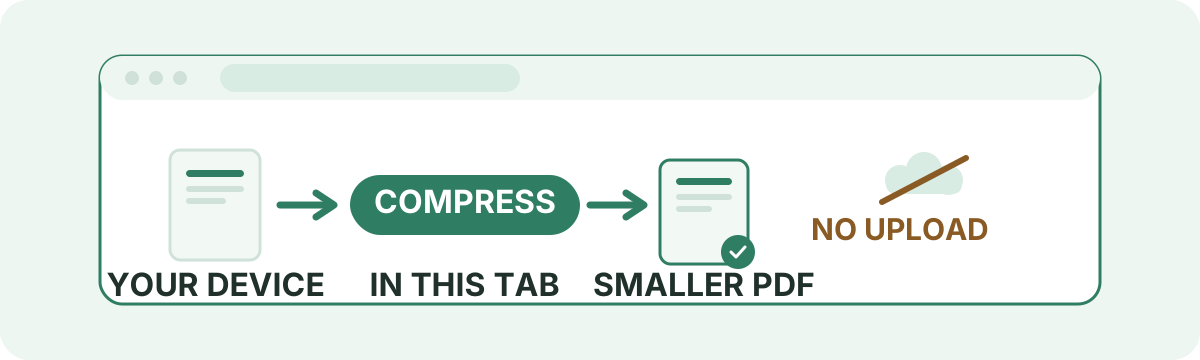
इस पेज पर दस्तावेज़ अपनी जगह से नहीं हिलता। आपका ब्राउज़र PDF पढ़ता है, उसके पेज दोबारा बनाता है, छोटी फ़ाइल जोड़ता है और उसे डाउनलोड के रूप में वापस देता है — पीछे कोई खाता नहीं, कोई प्रोसेसिंग क्यू नहीं, और कहीं बैठे रिमोट कॉपी को किसी के हटाने का इंतज़ार नहीं। टैब बंद होते ही मेमोरी में मौजूद डेटा भी चला जाता है।
पहचान पत्र, अनुबंध, बैंक स्टेटमेंट और मेडिकल रिकॉर्ड के लिए मायने रखने वाली यही बात है। जाँचना भी उतना ही आसान है: डेवलपर टूल्स खोलें, Network पैनल चुनें, कुछ कंप्रेस करें — उसमें आपकी PDF अपलोड के रूप में नहीं दिखेगी। साइट HTTPS पर सर्व होती है, जैसे उसका हर पेज। इतने के बाद इस टूल को तिजोरी नहीं, लोकल टूल कहें — यह उतना ही करता है जितना आपका ब्राउज़र कर सकता है, और जितना वह नहीं कर सकता उतना कुछ नहीं।
1.5 MB कब सही समझौता है?
1.5 MB तब सोच-समझकर चुना जाता है जब स्थिति में दोनों खासियतें हों — इतनी छोटी न हो साइज़ की छत, और दस्तावेज़ में ऐसी तस्वीरें हों जिनकी कद्र हो:
- आपको लिखी गई 2 MB से नीचे आना है, और बिल्कुल किनारे पर आने के बजाय थोड़ी दूरी चाहिए
- 1 MB का नतीजा पेज की फ़ोटो या मुहर के लिए ज़्यादा नरम आया
- सबमिशन आवेदन, टेंडर या रिपोर्ट है, जिसमें स्कैन किए अटैचमेंट हैं
- पोर्टफ़ोलियो, प्रॉपर्टी लिस्टिंग या लेसन पैक तस्वीरों से भरा है, और ईमेल भी करना है
- स्टोरेज या मीटर्ड कनेक्शन पर 2 MB अरामदायक न लगे और 1 MB ज़्यादा कड़वा
- असली कमी चाहिए, लेकिन हर पेज को उसकी हद तक न दबाना पड़े
इसका मतलब यह नहीं कि 1.5 MB यूँ ही कोई खास संख्या है। यह दावा यहाँ कहीं नहीं किया जा रहा कि किसी पोर्टल, स्कूल या CMS ने इसे माँगा है, और कोई भी छत PDF फ़ॉर्मैट की नहीं होती — वह उसी की होती है जो फ़ाइल प्राप्त कर रहा है। सामने पड़े फ़ॉर्म से संख्या लें, फिर ऐसा टार्गेट चुनें जिसके नीचे इतनी जगह हो कि बाइट गिनने का दूसरा तरीका आपको रोक न सके।
अपनी PDF 1.5 MB में कंप्रेस करने के लिए तैयार हैं?
फ़ाइल ऊपर वाले पैनल में डालें, जहाँ 1.5 MB टार्गेट पहले से सेट है, कंप्रेशन चलाएँ, और पेज खोलकर जाँचने से पहले बताया गया साइज़ भी पढ़ लें और टार्गेट की पुष्टि भी — जिन हिस्सों में डिटेल खोना महंगा पड़ेगा, वहाँ दोबारा ज़रूर देख लें।
कंप्रेस शुरू करेंअक्सर पूछे जाने वाले प्रश्न
PDF को 1.5 MB में कैसे कंप्रेस करें?
इस पेज के ऊपर वाले पैनल में अपनी PDF जोड़ें, 1.5 MB टार्गेट को वैसा ही रहने दें और रन शुरू कर दें। खत्म होने पर फ़ाइल के बगल में छपा साइज़ और टार्गेट पूरा होने-न होने की पुष्टि पढ़ें, फिर डाउनलोड करें।
1 MB के बजाय 1.5 MB क्यों चुनें?
क्योंकि 1 MB पर इंजन को ज़्यादा मेहनत करनी पड़ती है। सेटिंग्स सबसे हल्की से आज़माई जाती हैं और छत पार करने वाला पास चलता है, इसलिए जगह वाला लक्ष्य उस सूची में आगे पूरा हो जाता है — और इसका मतलब आमतौर पर यह है कि फ़ोटो और स्कैन कम सख़्ती से एन्कोड होते हैं। 1 MB तब चुनें जब मंज़िल उसे माँग रही हो।
2 MB के बजाय 1.5 MB क्यों चुनें?
जब आपको 2 MB से नीचे आना हो, तो 1.5 MB पर निशाना लगाने से करीब आधा मेगाबाइट बचाव की जगह रहती है, इसलिए बाइट गिनने का कोई सख़्त तरीका आपको रोक नहीं पाता। यह ईमेल, अपलोड और स्टोरेज के लिए छोटी फ़ाइल भी होती है। 2 MB तब चुनें जब सर्विस सच में उसे मानती हो और दस्तावेज़ में इमेज डिटेल ज़्यादा हो।
क्या 2 MB की PDF को 1.5 MB में कंप्रेस किया जा सकता है?
आमतौर पर हाँ। यह छोटी कमी है, और जिस फ़ाइल में थोड़ा भी इमेज मटीरियल है वह उतारने को पर्याप्त डेटा रखती है। पहले से दबी हुई 2 MB फ़ाइल थोड़ी ही छोटी होकर लौट सकती है, और नतीजे की लाइन वह बात ईमानदारी से लिख देगी।
क्या 5 MB की PDF को 1.5 MB में कंप्रेस किया जा सकता है?
अक्सर हाँ, खासकर अगर वज़न फ़ोटो या स्कैन का हो। ज़्यादातर टाइप किए टेक्स्ट वाली 5 MB फ़ाइल में दोहराव वाला इमेज डेटा कम होता है, इसलिए वह 1.5 MB से ऊपर रुक सकती है — ऐसी स्थिति में फ़ाइल के बगल वाली लाइन में टार्गेट पूरा नहीं हुआ लिखा मिलेगा।
क्या 10 MB की PDF को 1.5 MB में कंप्रेस किया जा सकता है?
यह पूरी तरह निर्भर है कि उन पेजों में क्या भरा है। इमेज से बनी फ़ाइलें अक्सर 1.5 MB तक पहुँच जाती हैं; लंबे, हाई-रेज़ोल्यूशन स्कैन कभी नहीं पहुँचते। पेज हटाना और ग्रेस्केल में रीस्कैन कराना — यही दो बदलाव संख्या को सबसे ज़्यादा हिलाते हैं।
क्या स्कैन की गई PDF को 1.5 MB में कंप्रेस किया जा सकता है?
स्कैन में दबाने योग्य डेटा सबसे ज़्यादा होता है, इसलिए बड़ी फ़ाइलें अक्सर सबसे आसानी से नीचे आती हैं — लेकिन पेज कितने हैं और स्कैन का रिज़ॉल्यूशन क्या है, वही सब तय करता है। कंप्रेस के बाद हाथ का लिखा, हस्ताक्षर, मुहर और सील जाँच लें, और याद रखें कि रीबिल्ट पेज सर्च करने योग्य टेक्स्ट नहीं होता।
क्या 1.5 MB में कंप्रेस करने से क्वालिटी घटेगी?
कभी-कभी, और कुछ हिस्सों में। टेक्स्ट और लाइन आर्ट आमतौर पर जैसे के तैसे रहते हैं क्योंकि उन्हें स्टोर करना सस्ता है। फ़ोटो और स्कैन में सख़्त पास दिखता है: नरम बारीक प्रिंट, बिखरे मुहर के किनारे, टूटी हुई टेबल की बारीक लाइनें। 1.5 MB का टार्गेट कई दस्तावेज़ों में इंजन को 1 MB से पहले रुकने देता है — इसीलिए लोग इसे चुनते हैं।
क्या हो अगर मेरी PDF पहले से 1.5 MB से कम है?
टूल उसे वैसा ही लौटा देता है, कोई री-एन्कोडिंग नहीं। जो फ़ाइल पहले से छत के नीचे है, उसके लिए कुछ करने की ज़रूरत नहीं है, और छत से मिलाकर दिखाने के लिए उसे फुलाने का कोई कारण नहीं।
कंप्रेस के बाद भी मेरी PDF 1.5 MB से ऊपर क्यों है?
मौजूद हर सेट आज़माया गया और कोई भी फ़ाइल को छत के नीचे नहीं ले गया, इसलिए आपको सबसे हल्की मिली। लंबे दस्तावेज़, हाई-रेज़ोल्यूशन इमेजेस, बारीक ड्रॉइंग और पहले से ऑप्टिमाइज़्ड फ़ाइलें आम वजह हैं। पेज हटाना, इमेजेस छोटे एक्सपोर्ट करना, या फ़ाइल बाँटना — यही उपाय संख्या हिलाते हैं।
क्या मैं फ़ोन पर PDF को 1.5 MB में कंप्रेस कर सकता हूँ?
हाँ — यह एक वेब पेज है, इसलिए Android पर Chrome और iPhone पर Safari दोनों इसे चलाते हैं, इंस्टॉल करने के लिए कुछ नहीं। डिवाइस स्टोरेज से फ़ाइल चुनें, टैब खुला रखते हुए काम होने दें, और नतीजा वापस अपने फ़ाइल्स में सेव कर लें।
क्या कंप्रेशन से सर्च करने योग्य या OCR टेक्स्ट पर असर पड़ता है?
पड़ सकता है। जब पेज इमेज पास से लौटते हैं तो वे पेजों की तस्वीरें हो जाते हैं, इसलिए टेक्स्ट सिलेक्ट या सर्च नहीं हो पाता और स्कैनर की OCR लेयर भी हट जाती है। सादे री-सेव से लौटने वाले पेज अपना टेक्स्ट रखते हैं। अगर फ़ाइनल PDF में सर्च ज़रूरी है तो भरोसा करने से पहले डाउनलोड की फ़ाइल जाँच लें।
क्या 1.5 MB टार्गेट पाने के लिए मेरे दस्तावेज़ सर्वर पर अपलोड होते हैं?
नहीं। टार्गेट का पूरा हिसाब, पेजों को इमेज के रूप में दोबारा बनाना और नई PDF जोड़ना आपके ही ब्राउज़र में लोकली होता है। निजी दस्तावेज़ डिवाइस से बाहर नहीं जाते, इसलिए सर्वर पर हटाने या रोकने योग्य कोई कॉपी बनती ही नहीं।
स्रोत और आगे पढ़ें
इस पृष्ठ की जानकारी के आधार बने मानक, आधिकारिक दस्तावेज़ और तकनीकी संदर्भ।
- PDF 32000-1:2008 — Portable Document Format — Adobe / ISO
- File API — MDN Web Docs
- WebAssembly specification — W3C WebAssembly Community Group