บีบอัด PDF ให้เหลือ 1.5 MB
เลือก 1.5 MB เมื่อคุณต้องการการลดขนาดจริงโดยไม่ต้องบีบให้เครื่องมือทำงานหนักเท่าเป้าหมาย 1 MB ทุกอย่างรันในเบราว์เซอร์ เล็งไว้ที่เป้าหมาย แล้วบอกคุณว่าเข้าใกล้แค่ไหน
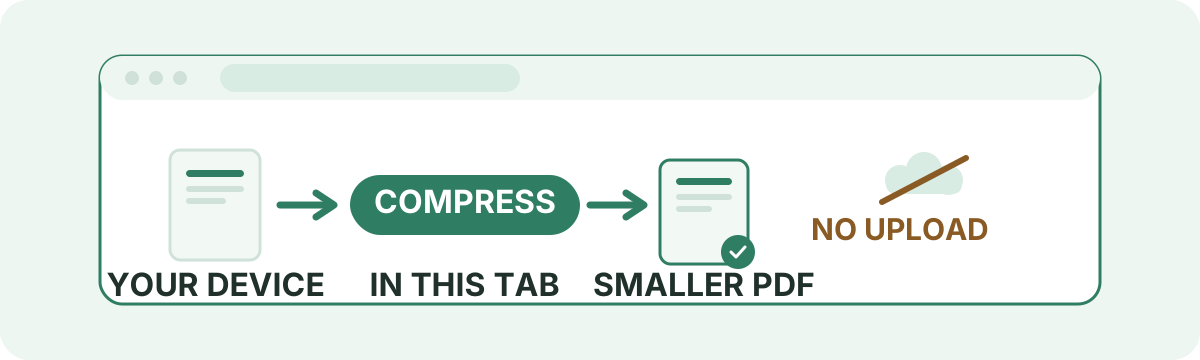
ไฟล์ของคุณไม่เคยถูกอัปโหลดไปยังเซิร์ฟเวอร์ของเรา — การบีบอัดทั้งหมดเกิดขึ้นในเบราว์เซอร์ของคุณ
วางไฟล์ PDF ที่นี่
หรือเลือกหลายไฟล์พร้อมกันจากอุปกรณ์ของคุณ
เลือกไฟล์ PDF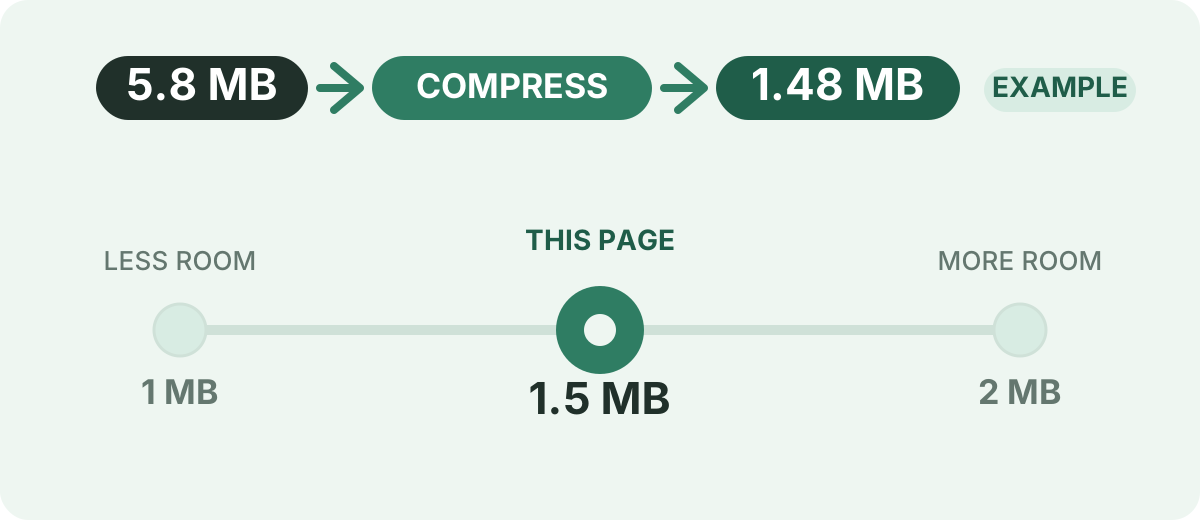
คุณทำอะไรได้บ้างในหน้านี้
ไม่มีค่าใช้จ่าย
ไม่ต้องจ่ายเงิน ไม่ต้องลงทะเบียน และไม่มีการทำเครื่องหมายใด ๆ ลงบนหน้าเอกสารของคุณ
ไม่ต้องมีบัญชี
งานเริ่มทันทีที่เลือกไฟล์เสร็จ ไม่มีขั้นตอนเข้าสู่ระบบมากั้นไว้ข้างหน้า
ประมวลผลในแท็บ
การเรนเดอร์และการสร้างไฟล์ใหม่รันบนเครื่องของคุณเอง ด้วยเบราว์เซอร์ที่คุณมีอยู่แล้ว
ไม่ต้องส่งข้อมูลไปไหน
ไม่มีสำเนาของไฟล์ถูกส่งออกไปประมวลผลที่อื่น จึงไม่ต้องรอนานอย่างการอัปโหลด
เพดาน 1.5 MB ที่ตั้งไว้แน่นอน
หน้านี้ส่งเป้าหมาย 1.5 MB ให้เครื่องมือ แล้วรายงานกลับว่าผลลัพธ์ผ่านเกณฑ์หรือไม่
ทำหลายไฟล์พร้อมกัน
ต่อคิว PDF ไว้หลายไฟล์ รันพร้อมกัน แล้วดึงผลลัพธ์ทั้งหมดลงมาใน ZIP เดียว
ทำไมควรเลือก 1.5 MB เป็นเป้าหมาย
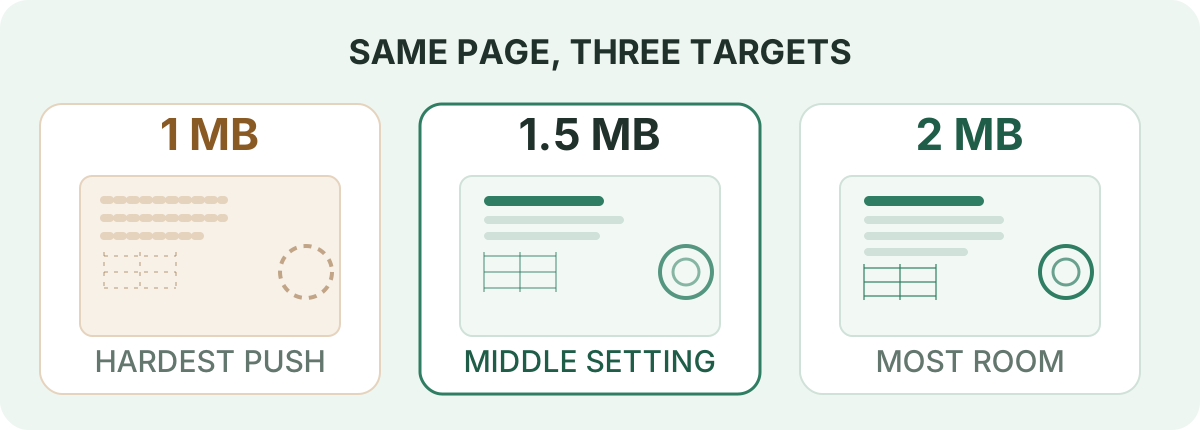
1.5 MB คือค่ากึ่งกลางที่ตั้งใจเลือก มันขอการลดขนาดจริงโดยไม่ต้องบังคับให้เครื่องมือออกแรงเท่าเป้าหมาย 1 MB และยังอยู่ห่างจากเพดานที่เขียนไว้ว่า 2 MB ข้อแลกเปลี่ยนนี้วิ่งสองทาง เมื่อเทียบกับ 1 MB มันเหลือไบต์ให้เครื่องมือใช้จ่ายมากกว่า รูปถ่ายและไฟล์สแกนจึงมักถูกเข้ารหัสใหม่ด้วยการตั้งค่าที่เบากว่า และเมื่อเทียบกับ 2 MB มันให้ไฟล์ที่เล็กลงสำหรับแนบ อัปโหลด หรือเก็บรักษา การตั้งค่าไหนเหมาะขึ้นอยู่กับสองสิ่งที่คุณรู้อยู่แล้ว: ตัวเลขที่ผู้รับไฟล์พิมพ์ไว้ กับสิ่งที่อยู่ในเอกสารของคุณ
มีเหตุผลเชิงกลไกอยู่เบื้องหลัง ไม่ใช่แค่เรื่องตัวเลข โหมดเป้าหมายจะไล่ผ่านการตั้งค่าสั้น ๆ เริ่มจากที่เบาที่สุด และเก็บผ่านแรกที่ผลลัพธ์อยู่ใต้เพดาน เป้าหมายที่กว้างกว่ามักสำเร็จตั้งแต่ก่อนหน้าในลำดับนั้น ซึ่งหมายถึงการเสียพิกเซลน้อยกว่า ส่วนเป้าหมายที่เข้มกว่าก็ดันเครื่องมือให้ลงไปลึกกว่าในรายการนั้นจึงจะเจอที่พอ 1.5 MB อยู่ในตำแหน่งที่เอกสารซึ่งมีรูปภาพจำนวนมากหยุดก่อนหน้า 1 MB ราวหนึ่งถึงสองขั้น นี่เป็นคำอธิบายลำดับของการบีบอัด ไม่ใช่คำสัญญาเรื่องไฟล์ของคุณ: รายงานที่เป็นข้อความล้วนอาจจบตั้งแต่ผ่านแรกไม่ว่าจะเลือกเป้าไหน และสแกนสีหนาแน่นอาจไล่จนสุดรายการแล้วยังไม่ผ่าน
วาง 1 MB, 1.5 MB และ 2 MB ไว้ข้างกัน
เอกสารเดียวกันให้ผลต่างกันภายใต้เพดานแต่ละแบบ จึงควรอ่านคอลัมน์แรงบีบอัดเป็นแนวโน้มมากกว่าค่าที่วัดได้จริง — มันขึ้นอยู่กับว่าหน้านั้นมีอะไรอยู่
| เป้าหมาย | ใช้งานทั่วไปกับ | แรงบีบอัด | เหมาะเมื่อไร |
|---|---|---|---|
| 1 MB | เพดานอัปโหลดที่แคบ หรือไฟล์ที่เบาที่สุดที่คุณจะส่งไปได้ | สูงที่สุดในสามแบบนี้ — เครื่องมืออาจต้องลงไปลึกกว่าในรายการการตั้งค่า | แบบฟอร์มที่ปลายทางระบุไว้ว่า 1 MB หรือคุณต้องการให้เอกสารเบาที่สุดในทางปฏิบัติ |
| 1.5 MB | ค่ากึ่งกลางเมื่อ 1 MB ดูเข้มกว่าที่จำเป็น | ปานกลาง — มักผ่านได้ที่การตั้งค่าที่เบากว่าซึ่ง 1 MB ต้องการ | คุณต้องการลดขนาดจริง แต่ยังหวังให้รูปถ่ายหรือไฟล์สแกนบนหน้าอ่านได้ดีอยู่ |
| 2 MB | เพดานที่กว้างกว่าสำหรับเอกสารที่มีเนื้อหาภาพจริง | ต่ำที่สุดในสามแบบนี้ — มีไบต์ให้ใช้มากที่สุด | บริการอนุญาตที่ 2 MB และไฟล์มีรูปถ่าย แผนที่ หรือไฟล์สแกนสีเต็มหน้า |
วิธีบีบอัด PDF ให้เหลือ 1.5 MB
ไม่มีอะไรต้องตั้งค่าเลยที่นี่ เป้าหมาย 1.5 MB มากับตัวหน้านี้เอง และเครื่องมือรับช่วงต่อจากนั้น
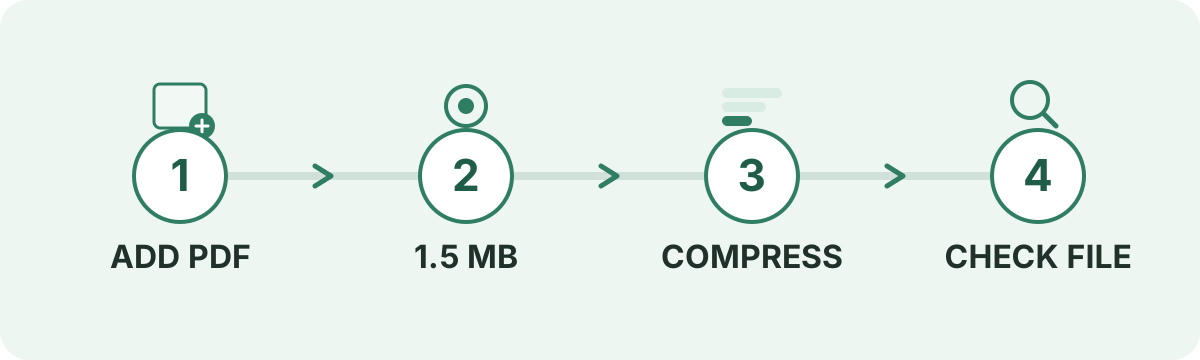
- 1
เลือกไฟล์ PDF
วางไฟล์บนแผงด้านบน หรือกดปุ่มเพื่อเลือกจากอุปกรณ์ของคุณ ถ้ามีหลายไฟล์จะส่งพร้อมกันก็ได้
- 2
ยืนยันเพดาน 1.5 MB
หน้าขนาดเป้าหมายไม่มีตัวเลือกระดับคุณภาพให้ปรับ — เพดานคือการตั้งค่านั้นเอง และมันคือ 1.5 MB
- 3
รันการบีบอัด
แต่ละผ่านจะวาดหน้าขึ้นใหม่ในแท็บของคุณ ผ่านแรกที่ต่ำกว่า 1.5 MB จะกลายเป็นผลลัพธ์
- 4
บันทึกแล้วเปิดดูข้างใน
อ่านขนาดที่รายงานกับข้อความบอกสถานะเป้าหมาย แล้วเปิดไฟล์ขึ้นมาดูหน้าที่คุณให้ความสำคัญ
เป้าหมาย 1.5 MB หมายความว่าอย่างไรในการใช้งานจริง
มันคือเพดานของไฟล์ที่เสร็จแล้ว ไม่มีความหมายอื่น การบีบอัดคือการเขียนไฟล์ PDF ใหม่ให้หน้าชุดเดิมใช้ไบต์น้อยลง มันไม่ได้แก้ข้อความของคุณ ไม่ได้ย้ายรูปภาพ และไม่ได้ตัดหน้าใดทิ้ง ปกติแล้วเป้าหมาย 1.5 MB ถูกเลือกเพราะมีบางสิ่งระหว่างคุณกับปลายทางคอยวัดขนาดอยู่ — ช่องอัปโหลด เซิร์ฟเวอร์อีเมล หรือโควตาพื้นที่ — และตัวเลขที่ใช้วัดนั้นสำคัญกว่าป้ายที่เขียนกำกับไว้
นี่คือจุดที่หลายคนสะดุด “1.5 MB” เขียนแบบเดียวแต่นับได้สองทาง: 1,500,000 ไบต์ หรือ 1,572,864 ไบต์ (1.5 × 1024 × 1024) เครื่องมือนี้เล็งไว้ที่ 1,572,864 ไบต์ เพดานของมันจึงสูงกว่าการนับแบบทศนิยมราว 71 KiB หรือราว 4.9% ผลลัพธ์ที่มาอยู่ใกล้เส้นที่นี่จึงยังถูกปฏิเสธจากเครื่องตรวจที่คำนวณอีกแบบได้ ถ้าแบบฟอร์มที่คุณยื่นระบุไว้ว่า 1.5 MB และคุณไม่เสี่ยงกับการถูกตีกลับ อย่าเล็งที่เส้นพอดี: เลือกเป้าหมายที่มีพื้นที่เหลือไว้ข้างใต้ เช่น 1 MB หรือ 800 KB และถ้าไฟล์อยู่ใต้เพดานอยู่แล้วก็ปล่อยให้เป็นอย่างนั้น — PDF ไม่จำเป็นต้องถูกทำให้โตขึ้นเพื่อ “ถึง” 1.5 MB และเครื่องมือนี้ส่งไฟล์ที่ผ่านเกณฑ์อยู่แล้วคืนให้คุณตามเดิมโดยไม่แตะต้อง
ทุก PDF บีบอัดให้เหลือ 1.5 MB ได้ไหม
ไม่มีเป้าหมายใดที่ทุกเอกสารเข้าถึงได้ และ 1.5 MB ก็ไม่ใช่ข้อยกเว้น — แม้มันจะเป็นคำขอที่เป็นมิตรกว่า 1 MB สำหรับไฟล์ที่มีรูปภาพอยู่ข้างใน สิ่งที่ตัดสินผลลัพธ์คือเนื้อหา:
- เอกสารยาวกี่หน้า เพราะทุกหน้าล้วนเพิ่มน้ำหนักเข้ามา
- หน้าเหล่านั้นเป็นข้อความที่พิมพ์หรือเป็นภาพถ่ายของหน้า
- รูปถ่ายและภาพหน้าจอที่ฝังไว้แบกความละเอียดมาเท่าไร
- แผนภูมิ แผนที่ และงานวาดเชิงเทคนิคเก็บรายละเอียดไว้มากเพียงใด
- ฝังไฟล์ฟอนต์มาทั้งชุด หรือเฉพาะตัวอักษรที่ใช้จริง
- PDF ถูกผลิตออกมาอย่างไร และเคยมีใครบีบมันมาก่อนแล้วหรือยัง
ช่วงที่พบจริงหน้าตาเป็นแบบนี้: ไฟล์ 1.6 MB ต้องเล็มนิดหน่อยและมักผ่านไปได้อย่างไม่มีปัญหา รายงาน 5 MB ที่อัดแน่นด้วยรูปถ่ายมีข้อมูลที่บีบได้เหลือเฟือและมักลงเป้าหมายได้แบบไม่เฉียด ส่วนสแกนสี 20 MB อาจต้องยอมเสียมากและอาจไปไม่ถึง 1.5 MB เลยก็ได้ เมื่อเป็นอย่างนั้นเครื่องมือจะไม่เงียบไว้ — มันส่งไฟล์ที่เล็กที่สุดที่สร้างได้กลับมา และแถวข้างชื่อไฟล์จะขึ้นว่าไม่ถึงเป้าหมาย ให้มองนั่นเป็นการวัดตัวเอกสาร ไม่ใช่ข้อบกพร่องของระบบ
ตัวอย่างความยากเมื่อเล็งไว้ที่ 1.5 MB
เหล่านี้คือจุดตั้งต้นสำหรับกะปริมาณงานที่เป้าหมายหนึ่งหมายถึง ไม่ใช่สัดส่วนการบีบอัดที่เครื่องมือจะส่งให้ ไฟล์สองไฟล์ที่ขนาดเท่ากันอาจต้องใช้แรงต่างกันมาก
| ขนาดต้นฉบับ | เป้าหมาย | ความยากโดยทั่วไป |
|---|---|---|
| 1.2 MB | 1.5 MB | ต่ำกว่าเพดานอยู่แล้ว |
| 1.6 MB | 1.5 MB | ลดลงเล็กน้อย |
| 2 MB | 1.5 MB | ลดลงปานกลาง |
| 5 MB | 1.5 MB | ลดลงมากกว่าเดิม |
| 10 MB | 1.5 MB | บีบอัดอย่างมีนัยสำคัญ |
| 20 MB ขึ้นไป | 1.5 MB | ขึ้นอยู่กับเนื้อหามาก |
เครื่องมือทำงานอย่างไรกับเป้าหมาย 1.5 MB
คุณจะอ่านผลลัพธ์ได้แม่นขึ้นถ้ารู้ว่าอะไรเป็นผู้สร้างมันมา บนหน้านี้การทำงานเดินไปดังนี้:
- ไฟล์ถูกอ่านเข้ามาในแท็บ แต่ละหน้าถูกวาดใหม่ด้วยการตั้งค่าหนึ่งในหกแบบ แล้วนำภาพเหล่านั้นมาประกอบเป็น PDF ใบใหม่
- ไล่การตั้งค่าจากเบาที่สุดก่อน และผ่านที่มาถึงต่ำกว่า 1,572,864 ไบต์คือผ่านที่คุณได้รับ
- ไฟล์ที่อยู่ต่ำกว่าหรือเท่ากับเพดานอยู่แล้วจะถูกส่งกลับมาโดยไม่มีการเข้ารหัสใหม่เลย
- ถ้าไม่มีหกแบบไหนที่ผ่าน จะได้ไฟล์ที่สร้างได้เล็กที่สุด และแถวผลลัพธ์จะอ่านว่าไม่ถึงเป้าหมาย
- การวาดหน้าที่มีแต่ข้อความขึ้นใหม่อาจทำให้ไฟล์หนักขึ้น ผลลัพธ์จึงถูกเทียบกับทั้งการบันทึกใหม่แบบธรรมดาและไฟล์ต้นฉบับ ไฟล์ที่ดาวน์โหลดจะไม่ใหญ่กว่าสิ่งที่คุณใส่เข้ามา
- หน้าที่มาทางเส้นทางรูปภาพจะกลับมาโดยไม่มีชั้นข้อความ: ข้อความที่เลือกได้และชั้น OCR ที่เครื่องสแกนเพิ่มไว้จะหายไป ส่วนหน้าที่กลับมาทางการบันทึกใหม่แบบธรรมดายังคงชั้นข้อความของมันไว้
1.5 MB เก็บรายละเอียดได้ดีกว่า 1 MB ไหม
มักได้ และด้วยเหตุผลเชิงโครงสร้าง: เป้าหมายสองแบบถูกตอบที่ตำแหน่งต่างกันบนบันไดการตั้งค่าชุดเดียวกัน เอกสารที่เพิ่งผ่านที่ 1 MB ในขั้นที่สี่หรือห้า อาจผ่านที่ 1.5 MB ตั้งแต่ขั้นที่สองแล้ว และการผ่านที่ก่อนหน้าจะวาดหน้าให้ใหญ่กว่าและเข้ารหัสอย่างเบามือกว่า ข้อควรระวังคือเรื่องนี้บอกเพียงว่าเครื่องมือหยุดตรงไหน ไม่ใช่การรับประกันคุณภาพ — ไฟล์ที่ผ่านทั้งสองเป้าหมายตั้งแต่ผ่านแรกจะให้ผลเหมือนกันไม่ว่าคุณจะเลือกเป้าไหน และไฟล์ที่ไม่ผ่านสักเป้าก็จะกลับมาเป็นเวอร์ชันที่ดีที่สุดในเป้าหมายที่คุณเลือก
ให้ตัดสินผลลัพธ์จากตัวหน้าเอกสาร ไม่ใช่จากตัวเลข ซูมเข้าไปที่ 100% หรือมากกว่านั้น แล้วดู:
- ลายมือเขียน ดินสอจาง และทุกอย่างที่พิมพ์ด้วยขนาดตัวอักษรเล็ก
- ดวงตรา ตราประทับ และลายเซ็นที่เป็นแหล่งความน่าเชื่อถือของเอกสาร
- คอลัมน์ตารางแคบและเส้นบางเฉียบ
- แผนภูมิหนาแน่น แบบแปลนอาคาร แผนที่ และงานวาดเชิงวิศวกรรม
- รูปถ่ายเต็มหน้ากระดาษ โดยเฉพาะใบหน้าและเนื้อผ้า
- เลขหน้าและส่วนท้ายหน้าที่วางชิดขอบ
อะไรกันแน่ที่กินพื้นที่อยู่ในไฟล์
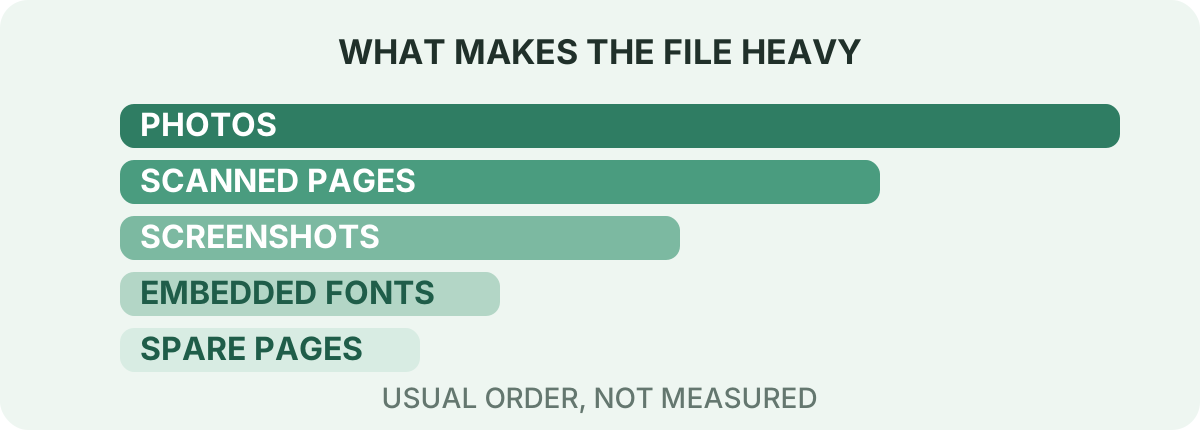
PDF คือกล่อง และน้ำหนักของมันคือสิ่งที่คุณใส่ลงไป ขนาดมักมาจากสิ่งเหล่านี้หนึ่งหรือสองอย่าง:
- รูปถ่ายที่คงความละเอียดระดับกล้องหรือระดับพิมพ์ไว้เต็ม
- ไฟล์สแกน ซึ่งเก็บทุกหน้าเป็นภาพแบน
- ภาพหน้าจอและแผนภูมิที่ส่งออกแล้ววางตรงลงบนเลย์เอาต์
- ไฟล์ฟอนต์ที่ฝังตัวอักษรชุดซึ่งเอกสารไม่เคยใช้ติดมาด้วย
- แบบหน้าปก กระดาษว่าง และหน้าซ้ำที่ถูกทิ้งไว้
- งานศิลปะซ้อนชั้น เงาละมุน และการไล่สี
วิธีหาตัวการที่ใหญ่ที่สุดในไฟล์ของคุณคือบีบอัดสำเนาหนึ่งชุด แล้วดูว่ามันลดไปไกลแค่ไหน การลดลงมากชี้ไปที่รูปภาพหรือไฟล์สแกน ส่วนผลลัพธ์ที่แทบไม่ขยับหมายความว่าไฟล์นั้นเป็นข้อความส่วนใหญ่ และอยู่ใกล้ขนาดที่เล็กที่สุดเท่าที่จะเป็นได้โดยยังเก็บครบทุกหน้าแล้ว
วิธีทำให้ PDF ต่ำกว่า 1.5 MB
เครื่องมือทำงานได้กับข้อมูลที่ป้อนให้เท่านั้น การเล็มเอกสารก่อนจึงมักดีกว่าการบีบไฟล์เดิมซ้ำ:
- ลบหน้าที่ไม่ต้องการในโปรแกรมแก้ไข PDF ก่อนบีบอัด — เครื่องมือนี้เก็บทุกหน้าที่ได้รับมาไว้ครบ
- ส่งออกรูปถ่ายขนาดใหญ่ใหม่ด้วยความละเอียดสำหรับหน้าจอแทนระดับพิมพ์
- ตัดขอบกว้างและพื้นที่ว่างออก เพื่อให้แต่ละแผ่นแบกข้อมูลน้อยลง
- สแกนใหม่เป็นโทนเทาเมื่อสีไม่ได้บอกอะไรเพิ่มเติม
- บีบอัดครั้งเดียว อ่านขนาด แล้วเลี่ยงการรันซ้ำไปเรื่อย ๆ บนผลลัพธ์เดิม
- ถ้าตัวเลขยังสำคัญกว่ารายละเอียด ให้ลดเพดานไปที่ 1 MB หรือ 800 KB แทนที่จะดันไฟล์เดิมผ่านอีกครั้ง
1.5 MB สำหรับ PDF ที่สแกนมา
ไฟล์สแกนคือหมวดที่เดาขนาดได้ยากที่สุด เพราะไฟล์สแกนคือภาพถ่ายที่สวมกรอบของหน้ากระดาษ กระดาษขาวดำคมชัดสิบแผ่นอาจเบากว่าหน้าวารสารสีเพียงหน้าเดียว และข้อมูลภาพก็คือสิ่งที่คืนกลับมาได้มากที่สุดเมื่อเข้ารหัสใหม่ ไฟล์สแกนจึงมักเป็นที่ที่เป้าหมาย 1.5 MB เอื้อมถึง แม้เอกสารข้อความขนาดเดียวกันจะไปไม่ถึง — แต่พื้นที่ที่เหลือขึ้นอยู่กับความละเอียดและจำนวนหน้าโดยสิ้นเชิง ไฟล์สแกนยังเสียมากกว่าขนาดในการผ่านครั้งนี้ด้วย: การวาดหน้าขึ้นใหม่เป็นภาพจะพาชั้นข้อความของมันติดไปด้วย
- ข้อความที่ค้นหาและเลือกได้ไม่รอดผ่านเส้นทางรูปภาพ รวมถึงชั้น OCR ที่เครื่องสแกนเพิ่มไว้
- ลายมือเขียนและดินสอจางจะเสียรายละเอียดก่อนอย่างอื่น เมื่อการเข้ารหัสรุนแรงขึ้น
- ลายเซ็น ดวงตรา และตราประทับ คือรายละเอียดที่ควรยืนยันก่อนส่งงาน
- การสแกนใหม่เป็นโทนเทาหรือขาวดำเหลือพื้นที่ให้เครื่องมือมากกว่าต่อหน้าอย่างชัดเจน
- การแยกเล่มสแกนยาวออกเป็นสองไฟล์มักผ่านเพดานต่อไฟล์ ที่ PDF ไฟล์เดียวผ่านไม่ได้
ทำไม PDF ของฉันยังเกิน 1.5 MB
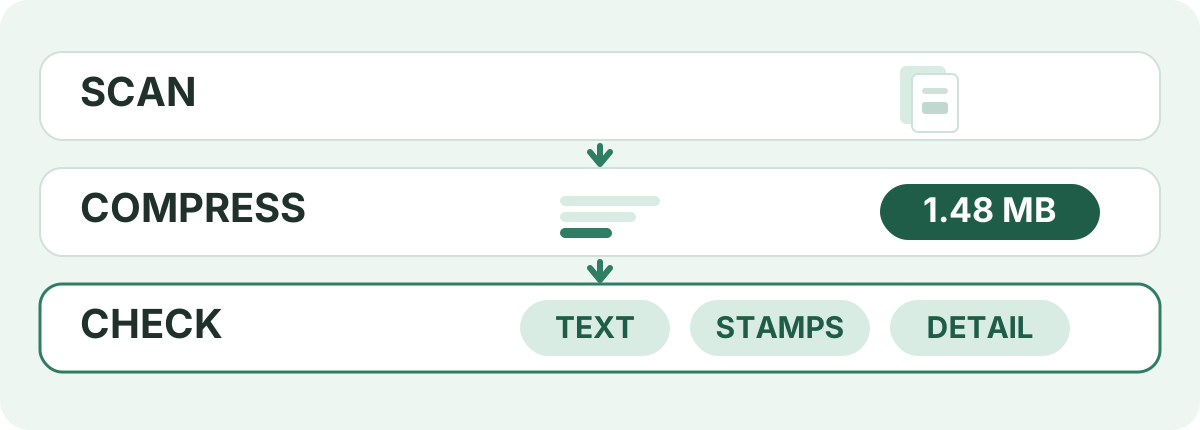
เพราะเอกสารให้ข้อมูลมากขนาดนั้นไปไม่ได้โดยไม่เสียหาย เครื่องมือได้ลองทุกการตั้งค่าที่มีและส่งผลลัพธ์ที่เบาที่สุดกลับมา ปัจจัยที่มักทำให้เป็นเช่นนั้นคือ
- ไฟล์ยาวที่ทุกหน้าเพิ่มน้ำหนักของตัวเองเข้ามา
- รูปถ่ายเต็มหน้าหรือไฟล์สแกนสีความละเอียดสูง
- แผนที่แบบหนาแน่น งานวาด และกราฟิกซ้อนชั้น
- PDF ที่ถูกปรับให้เหมาะสมมาแล้วก่อนที่คุณจะเริ่ม
- เนื้อหาที่แทบไม่มีความซ้ำซ้อนเหลืออยู่ การบีบเพิ่มจึงไม่เปลี่ยนอะไรนัก
ลำดับขั้นต่อไปที่ควรลอง: ตัดหน้าที่ไม่จำเป็นออก ลดความละเอียดของภาพต้นทาง สแกนใหม่เป็นโทนเทา แยกเอกสารออกเป็นหลายไฟล์ แล้วค่อยบีบอัดใหม่อีกครั้ง ผ่านพ้นตรงนั้นแล้วจึงค่อยคิดเรื่องเป้าหมายที่เข้มขึ้น เช่น 1 MB ถ้าไฟล์ยังเกิน 1.5 MB อยู่ คุณเข้าใกล้พื้นที่ต่ำสุดในทางปฏิบัติของมันแล้ว — ตัวเลือกที่เหลือคือส่งไปด้วยขนาดปัจจุบัน แชร์เป็นลิงก์ หรือไม่ก็ตัดหน้าที่ทำให้มันหนักออก
บีบอัด PDF ให้เหลือ 1.5 MB บนมือถือ
รันได้จากเบราว์เซอร์บนมือถือของคุณ จึงไม่มีแอปให้ติดตั้ง — และเพราะงานเกิดขึ้นบนตัวเครื่องเอง ไฟล์ที่ทำงานได้ดีบนคอมพิวเตอร์ก็เป็นแบบเดียวกันที่นี่ โดยไม่ต้องส่งออกจากอุปกรณ์เพื่อให้ไฟล์เล็กลง:
- เปิดหน้านี้ใน Chrome บน Android หรือ Safari บน iPhone
- แตะที่แผงแล้วเลือกไฟล์ผ่านแอปไฟล์ รายการดาวน์โหลด หรือที่จัดเก็บบนคลาวด์
- ปล่อยเป้าหมาย 1.5 MB ไว้ตามเดิมแล้วเริ่มการทำงาน
- คงแท็บไว้ให้เห็นและอย่าให้หน้าจอปิด — ไฟล์สแกนยาวช้ากว่าบนมือถือเมื่อเทียบกับแล็ปท็อป
- บันทึกผลลัพธ์ แล้วตรวจขนาดและเปิดหน้าเอกสารดูก่อนนำไปแนบที่ใด
การบีบอัดเป็น 1.5 MB ที่นี่เป็นส่วนตัวไหม
บนหน้านี้เอกสารของคุณอยู่ที่เดิม เบราว์เซอร์ของคุณอ่านไฟล์ PDF วาดหน้าขึ้นใหม่ ประกอบเป็นไฟล์ที่เล็กลง แล้วเสนอกลับมาเป็นไฟล์ดาวน์โหลด — ไม่มีบัญชีอยู่เบื้องหลัง ไม่มีคิวประมวลผล และไม่มีสำเนาบนเครื่องที่ไหนที่รอให้ใครมาลบในภายหลัง เมื่อแท็บถูกปิด ข้อมูลที่อยู่ในหน่วยความจำก็จากไปพร้อมกัน
นั่นคือคุณสมบัติที่สำคัญกับเอกสารแสดงตัวตน สัญญา รายการเดินบัญชี และเวชระเบียน และเป็นสิ่งที่ตรวจเองได้ด้วย: เปิดเครื่องมือสำหรับนักพัฒนา เลือกแผง Network บีบอัดอะไรสักอย่าง แล้ว PDF จะไม่ปรากฏในนั้นเป็นการอัปโหลด เว็บไซต์นี้เสิร์ฟผ่าน HTTPS เช่นเดียวกับทุกหน้าของมัน ที่เหลือจากนั้นให้มองมันเป็นเครื่องมือในเครื่องมากกว่าตู้นิรภัย — มันทำได้เท่าที่เบราว์เซอร์ของคุณทำได้ และไม่มีมากกว่านั้น
เมื่อไรที่ 1.5 MB คือจุดสมดุลที่ควรเลือก
มักเป็นตัวเลือกที่ตั้งใจเมื่อสถานการณ์มีครบทั้งสองลักษณะนี้ — เพดานขนาดที่ไม่ได้เล็กจิ๋ว กับเอกสารที่มีรูปภาพน่ารักษาไว้:
- คุณต้องอยู่ใต้เพดาน 2 MB ที่ระบุไว้ และต้องการระยะเผื่อไม่ใช่เฉียดเข้าเส้น
- ผลลัพธ์ที่ 1 MB กลับมาละเอียดน้อยเกินไปสำหรับรูปถ่ายหรือตราประทับบนหน้า
- สิ่งที่ส่งเป็นใบสมัคร การเสนอราคา หรือรายงานที่มีไฟล์สแกนแนบไปด้วย
- พอร์ตโฟลิโอ ประกาศขายอสังหาริมทรัพย์ หรือชุดบทเรียนที่เต็มไปด้วยภาพ แต่ยังต้องส่งอีเมล
- พื้นที่จัดเก็บหรือเน็ตที่คิดตามปริมาณข้อมูลทำให้ 2 MB ไม่สะดวก และ 1 MB หยาบเกินไป
- คุณอยากได้ไฟล์ที่เล็กกว่าต้นฉบับโดยไม่ต้องดันทุกหน้าจนหมดความสามารถ
สิ่งเหล่านั้นไม่ได้ทำให้ 1.5 MB เป็นตัวเลขพิเศษในเชิงนามธรรม ไม่มีที่ใดระบุว่าเว็บไซต์ หน่วยงานการศึกษา หรือระบบจัดการเนื้อหาหนึ่งต้องการค่านี้ และไม่มีเพดานใดที่เป็นของรูปแบบไฟล์ PDF — เพดานเป็นของผู้รับไฟล์เสมอ ให้ดึงตัวเลขมาจากแบบฟอร์มตรงหน้าคุณ แล้วเลือกเป้าหมายที่มีพื้นที่ใต้มันเพียงพอจนการนับไบต์อีกแบบปฏิเสธคุณไม่ได้
พร้อมบีบอัด PDF ให้เหลือ 1.5 MB หรือยัง
วางไฟล์ไว้ในแผงด้านบน ซึ่งตั้งเป้าหมาย 1.5 MB ไว้แล้ว รันการบีบอัด แล้วอ่านกลับทั้งขนาดและข้อความบอกสถานะเป้าหมาย ก่อนจะเปิดหน้าที่คุณเสียรายละเอียดไม่ได้อย่างยิ่ง
เริ่มบีบอัดเลยคำถามที่พบบ่อย
จะบีบอัด PDF ให้เหลือ 1.5 MB ได้อย่างไร
เพิ่ม PDF ของคุณลงในแผงด้านบนของหน้านี้ ปล่อยเป้าหมาย 1.5 MB ไว้ตามเดิม แล้วเริ่มการทำงาน เมื่อเสร็จให้ดูขนาดที่พิมพ์ไว้ข้างไฟล์กับข้อความบอกว่าจะถึงเป้าหมายหรือไม่ จากนั้นค่อยดาวน์โหลด
ทำไมควรเลือก 1.5 MB แทน 1 MB
เพราะ 1 MB บังคับให้เครื่องมือทำงานหนักกว่า ระบบไล่การตั้งค่าจากเบาที่สุด และผ่านแรกที่เข้าเพดานคืออันที่ได้ใช้ เป้าหมายที่กว้างกว่าจึงมักสำเร็จตั้งแต่ก่อนหน้าในลำดับนั้น ซึ่งโดยทั่วไปหมายความว่ารูปถ่ายและไฟล์สแกนถูกเข้ารหัสเบามือกว่า ส่วน 1 MB ควรใช้เมื่อปลายทางกำหนดไว้แบบนั้น
ทำไมควรเลือก 1.5 MB แทน 2 MB
เมื่อ 2 MB คือเพดานที่คุณต้องอยู่ใต้ การเล็งที่ 1.5 MB จะเว้นระยะเผื่อไว้ราวครึ่งเมกะไบต์ การนับไบต์อีกแบบหนึ่งจึงปฏิเสธคุณไม่ได้ และมันยังเป็นไฟล์ที่เล็กกว่าทั้งตอนส่งอีเมล อัปโหลด และจัดเก็บ เลือก 2 MB เมื่อบริการอนุญาตจริงและเอกสารมีรายละเอียดภาพมาก
บีบอัด PDF ขนาด 2 MB ให้เหลือ 1.5 MB ได้ไหม
มักได้ นั่นเป็นการลดเพียงเล็กน้อย และไฟล์ที่มีข้อมูลภาพอยู่ด้วยมักมีให้คืนมากพอ ส่วนเอกสาร 2 MB ที่แน่นอยู่แล้วอาจกลับมาเล็กกว่าเดิมเพียงนิดหน่อย ซึ่งข้อความบอกสถานะผลลัพธ์จะรายงานไว้ตรง ๆ อยู่แล้ว
บีบอัด PDF ขนาด 5 MB ให้เหลือ 1.5 MB ได้ไหม
มักได้ โดยเฉพาะถ้าน้ำหนักส่วนใหญ่คือรูปถ่ายหรือไฟล์สแกน ไฟล์ 5 MB ที่ทำจากข้อความพิมพ์เป็นหลักมีข้อมูลที่ซ้ำซ้อนให้คืนน้อยกว่า และอาจจบที่มากกว่า 1.5 MB ซึ่งแถวข้างไฟล์ของคุณจะขึ้นว่าไม่ถึงเป้าหมาย
บีบอัด PDF ขนาด 10 MB ให้เหลือ 1.5 MB ได้ไหม
ขึ้นอยู่กับว่าในหน้าเหล่านั้นมีอะไรอยู่เป็นส่วนใหญ่ ไฟล์ที่สร้างจากภาพมักไปถึง 1.5 MB ได้ ส่วนไฟล์สแกนยาวความละเอียดสูงบางทีก็ไปไม่ถึง การตัดหน้าออกกับการสแกนใหม่เป็นโทนเทา คือสองอย่างที่ขยับตัวเลขนี้ได้มากที่สุด
PDF ที่สแกนมาบีบอัดให้เหลือ 1.5 MB ได้ไหม
ไฟล์สแกนเก็บข้อมูลที่บีบได้ไว้มากที่สุด จึงมักเป็นไฟล์ใหญ่ที่ลดลงได้ง่ายที่สุด — แต่จำนวนหน้าและความละเอียดตอนสแกนตัดสินทุกอย่าง หลังบีบอัดควรตรวจลายมือเขียน ลายเซ็น ดวงตรา และตราประทับ และจำไว้ว่าหน้าที่ถูกสร้างใหม่คือรูปภาพ ไม่ใช่ข้อความที่ค้นหาได้
บีบอัดให้เหลือ 1.5 MB จะทำให้คุณภาพลดลงไหม
บางครั้งและลดลงเฉพาะบางจุด ข้อความกับงานเส้นมักดูเหมือนเดิมเพราะใช้พื้นที่เก็บน้อยมาก รูปถ่ายและไฟล์สแกนคือที่ที่การบีบหนักแสดงออก: ตัวอักษรเล็กลดความคม ขอบตราประทับไม่เรียบ และเส้นตารางบาง ๆ ขาดหาย สำหรับเอกสารจำนวนมาก เป้าหมาย 1.5 MB ทำให้เครื่องมือหยุดได้ก่อนหน้าเป้าหมาย 1 MB ซึ่งคือเหตุผลที่คนเลือกค่านี้
ถ้า PDF ของฉันต่ำกว่า 1.5 MB อยู่แล้วจะเกิดอะไรขึ้น
เครื่องมือจะส่งไฟล์กลับมาตามเดิมทุกประการโดยไม่เข้ารหัสใหม่ ไฟล์ที่ผ่านเกณฑ์อยู่แล้วไม่จำเป็นต้องทำอะไรเพิ่ม และก็ไม่มีความจำเป็นใดที่ต้องทำให้มันโตขึ้นเพื่อให้ชนเพดาน
ทำไม PDF ของฉันยังเกิน 1.5 MB หลังบีบอัด
เพราะทุกการตั้งค่าที่มีถูกลองแล้ว และไม่มีแบบใดพาไฟล์ลงมาใต้เพดานได้ คุณจึงได้รับผลลัพธ์ที่เบาที่สุด เอกสารยาว ภาพความละเอียดสูง งานวาดละเอียด และไฟล์ที่ปรับให้เหมาะสมมาแล้ว คือสาเหตุที่พบบ่อย การตัดหน้าออก ส่งออกภาพใหม่ให้เล็กลง หรือแยกไฟล์ คือวิธีที่ขยับผลได้จริง
บีบอัด PDF ให้เหลือ 1.5 MB บนมือถือได้ไหม
ได้ — หน้านี้เป็นหน้าเว็บ Chrome บน Android และ Safari บน iPhone จึงรันได้ทั้งคู่โดยไม่ต้องติดตั้งอะไร เลือกไฟล์จากที่จัดเก็บของอุปกรณ์ ปล่อยให้ทำงานโดยเปิดแท็บค้างไว้ แล้วบันทึกผลลัพธ์กลับเข้าไฟล์ของคุณ
การบีบอัดมีผลกับข้อความที่ค้นหาได้หรือชั้น OCR ไหม
มีผลได้ เมื่อหน้ากลับมาทางเส้นทางรูปภาพ มันคือภาพถ่ายของหน้า ข้อความจึงเลือกหรือค้นหาไม่ได้อีก และชั้น OCR จากเครื่องสแกนก็จะถูกทิ้งไปด้วย ส่วนหน้าที่กลับมาทางการบันทึกใหม่แบบธรรมดายังคงชั้นข้อความไว้ ถ้าคุณต้องค้นหาใน PDF ที่เสร็จแล้ว ให้ตรวจไฟล์ที่ดาวน์โหลดมาก่อนนำไปใช้
เอกสารของฉันถูกอัปโหลดไปขึ้นเซิร์ฟเวอร์ไหม
ไม่ เอกสารของคุณอยู่ที่เดิม เบราว์เซอร์อ่านไฟล์ วาดหน้าใหม่ และประกอบ PDF ที่เล็กลงทั้งหมดบนอุปกรณ์ของคุณ ไม่มีสำเนาถูกส่งออกไปประมวลผลที่อื่น และไม่มีการอัปโหลดใด ๆ ในระหว่างทาง
แหล่งอ้างอิงและอ่านเพิ่มเติม
มาตรฐาน เอกสารทางการ และข้อมูลอ้างอิงทางเทคนิคที่รองรับเนื้อหาในหน้านี้
- PDF 32000-1:2008 — Portable Document Format — Adobe / ISO
- File API — MDN Web Docs
- WebAssembly specification — W3C WebAssembly Community Group